
TrackBar

import cv2
# trackbar 改变时的回调函数
def onTrackbarChange(value):
    print(value)

# 创建界面
cv2.namedWindow('trackbar',cv2.WINDOW_NORMAL)
cv2.resizeWindow('trackbar',width=640,height=360)

# 创建trackbar
# createTrackbar(trackbarName, windowName, defaultValue, maxValue, onChangeCallback) -> None
cv2.createTrackbar('bar','trackbar',0,255,onTrackbarChange)

# 读取trackbar 的值
# getTrackbarPos(trackbarname, windowName) -> trackbarValue
value = cv2.getTrackbarPos('bar','trackbar')
print(value)

cv2.waitKey(0)
cv2.destroyAllWindows()
import cv2
# trackbar 改变时的回调函数
def onTrackbarChange(value):
print(value)
# 创建界面
cv2.namedWindow('trackbar',cv2.WINDOW_NORMAL)
cv2.resizeWindow('trackbar',width=640,height=360)
# 创建trackbar
# createTrackbar(trackbarName, windowName, defaultValue, maxValue, onChangeCallback) -> None
cv2.createTrackbar('bar','trackbar',0,255,onTrackbarChange)
# 读取trackbar 的值
# getTrackbarPos(trackbarname, windowName) -> trackbarValue
value = cv2.getTrackbarPos('bar','trackbar')
print(value)
cv2.waitKey(0)
cv2.destroyAllWindows()
几何图形
直线、圆形、矩形
# %% 画直线、圆形、矩形
import cv2
import numpy as np

# 创建窗口
cv2.namedWindow('draw_shape',cv2.WINDOW_NORMAL)
cv2.resizeWindow('draw_shape ',width=640,height=360)

# 必须先有一张背景图,用来当画布
canvas = np.zeros(shape=(360,640,3),dtype=np.uint8)
canvas[:,:] = [255,255,0]

# 矩形
# rectangle(canvas:img, pt1:tuple, pt2:tuple, color[, thickness[, lineType[, shift]]]) -> img
imgRect = cv2.rectangle(canvas,(20,40),(100,100),(255,0,0),3)

# 圆形
# circle(canvas:img, center:tuple:, radius, color[, thickness[, lineType[, shift]]]) -> img
imgCircle = cv2.circle(canvas,(200,60),50,(0,0,255),3,16)

# 直线
# img = cv2.line()
# line(canvas:img, pt1:tuple, pt2:tuple, color[, thickness[, lineType[, shift]]]) -> img
imgLine2 = cv2.line(canvas,(20,150),(200,170),(255,0,0),20,2)
imgLine8 = cv2.line(canvas,(20,200),(200,220),(255,0,0),20,8)
imgLine16 = cv2.line(canvas,(20,250),(200,270),(255,0,0),20,16)

cv2.imshow('draw_shape',canvas)
cv2.waitKey(0)
cv2.destroyAllWindows()
# %% 画直线、圆形、矩形
import cv2
import numpy as np
# 创建窗口
cv2.namedWindow('draw_shape',cv2.WINDOW_NORMAL)
cv2.resizeWindow('draw_shape ',width=640,height=360)
# 必须先有一张背景图,用来当画布
canvas = np.zeros(shape=(360,640,3),dtype=np.uint8)
canvas[:,:] = [255,255,0]
# 矩形
# rectangle(canvas:img, pt1:tuple, pt2:tuple, color[, thickness[, lineType[, shift]]]) -> img
imgRect = cv2.rectangle(canvas,(20,40),(100,100),(255,0,0),3)
# 圆形
# circle(canvas:img, center:tuple:, radius, color[, thickness[, lineType[, shift]]]) -> img
imgCircle = cv2.circle(canvas,(200,60),50,(0,0,255),3,16)
# 直线
# img = cv2.line()
# line(canvas:img, pt1:tuple, pt2:tuple, color[, thickness[, lineType[, shift]]]) -> img
imgLine2 = cv2.line(canvas,(20,150),(200,170),(255,0,0),20,2)
imgLine8 = cv2.line(canvas,(20,200),(200,220),(255,0,0),20,8)
imgLine16 = cv2.line(canvas,(20,250),(200,270),(255,0,0),20,16)
cv2.imshow('draw_shape',canvas)
cv2.waitKey(0)
cv2.destroyAllWindows()
-
画布: 绘制形状时,需要首先建立一张背景图片充当画布,并且该画布在绘制完图像后不会改变。这些 numpy 数组指向的数据实际上都是同一个,这是由 numpy 本身特性所决定的。
PYTHONprint(canvas.__array_interface__['data']) print(imgRect.__array_interface__['data']) print(imgCircle.__array_interface__['data']) print(imgLine2.__array_interface__['data'])print(canvas.__array_interface__['data']) print(imgRect.__array_interface__['data']) print(imgCircle.__array_interface__['data']) print(imgLine2.__array_interface__['data'])Terminal$python ./widget.py(2355727630464, False)(2355727630464, False)(2355727630464, False)(2355727630464, False) -
传参数注意:
-
LineType:该值控制的是「抗锯齿」效果,值越大,线条越光滑。取值通常为 $2^n$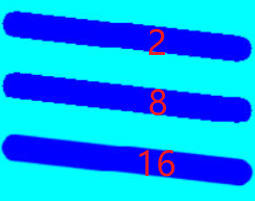
-
pt: 所有点的坐标表示为 (横向坐标,纵线坐标) -
color:通道为 (B,G,R)
-
椭圆
# 椭圆
# axes:长轴、短轴
# angle:椭圆倾斜角度,顺时针
# ArcStartAngle, ArcEndAngle:起始弧长和终止弧长,顺时针
ellipse(img, center:tuple, axes:tuple, angle,
        ArcStartAngle, ArcEndAngle,
        color[, thickness[, lineType[, shift]]]) -> img
# 椭圆
# axes:长轴、短轴
# angle:椭圆倾斜角度,顺时针
# ArcStartAngle, ArcEndAngle:起始弧长和终止弧长,顺时针
ellipse(img, center:tuple, axes:tuple, angle,
ArcStartAngle, ArcEndAngle,
color[, thickness[, lineType[, shift]]]) -> img
多边形
# 多边形
# polylines(img, [pts:numpy.ndarray], isClosed,
#                color[, thickness[, lineType[, shift]]]) -> img
pts1 = np.array([ (20,60),(300,150),(50,300) ])
pts2 = np.array([ (400,60),(300,100) ])
cv2.polylines(canvas,[pts1,pts2],True,(255,0,0))

# 填充的多边形
fillPoly(img, [pts], color[, lineType[, shift[, offset]]]) -> img
# 多边形
# polylines(img, [pts:numpy.ndarray], isClosed,
# color[, thickness[, lineType[, shift]]]) -> img
pts1 = np.array([ (20,60),(300,150),(50,300) ])
pts2 = np.array([ (400,60),(300,100) ])
cv2.polylines(canvas,[pts1,pts2],True,(255,0,0))
# 填充的多边形
fillPoly(img, [pts], color[, lineType[, shift[, offset]]]) -> img
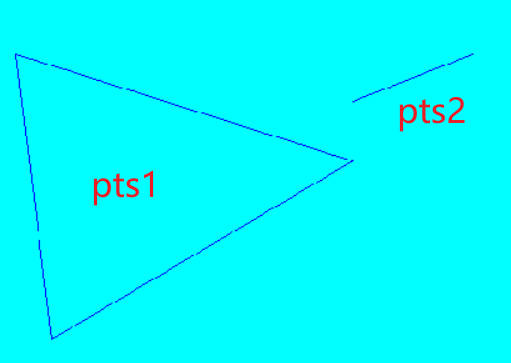
[pts]:可以同时设置多组多边形的点集,并且多组多边形直接不会相互连接。
文本
英文
# fontfamily:cv2.FONT_ 进行查看
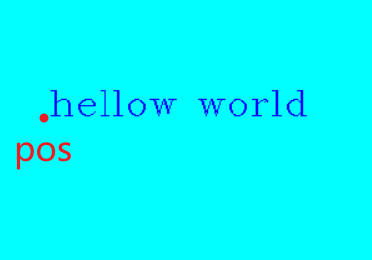
putText(img, text, pos:tuple, fontfamily, fontScale,
        color[, thickness[, lineType[, bottomLeftOrigin]]]) -> img
# fontfamily:cv2.FONT_ 进行查看
putText(img, text, pos:tuple, fontfamily, fontScale,
color[, thickness[, lineType[, bottomLeftOrigin]]]) -> img
pos:起始位置为文本的「左下角」
中文
import cv2
import numpy as np
from PIL import Image,ImageFont,ImageDraw

# 必须先有一张背景图,用来当画布
canvas = np.zeros(shape=(360,640,3),dtype=np.uint8)
canvas[:,:] = [255,255,0]

# 导入字体
font = ImageFont.truetype('./asset/eva_font.otf',size=35)
# 创建画布
canvasBg = Image.fromarray(canvas)
# 创建画笔
brush = ImageDraw.Draw(canvasBg)
# 写入中文
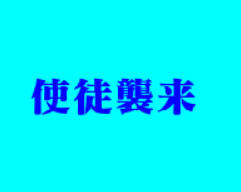
brush.text(xy=(100,100),text="使徒襲来",font=font,fill=(255,0,0,0))

# 转换图片
canvas = np.array(canvasBg)
import cv2
import numpy as np
from PIL import Image,ImageFont,ImageDraw
# 必须先有一张背景图,用来当画布
canvas = np.zeros(shape=(360,640,3),dtype=np.uint8)
canvas[:,:] = [255,255,0]
# 导入字体
font = ImageFont.truetype('./asset/eva_font.otf',size=35)
# 创建画布
canvasBg = Image.fromarray(canvas)
# 创建画笔
brush = ImageDraw.Draw(canvasBg)
# 写入中文
brush.text(xy=(100,100),text="使徒襲来",font=font,fill=(255,0,0,0))
# 转换图片
canvas = np.array(canvasBg)
附录: API传参注释
circle(canvas:img, center:tuple:, radius,
    color[, thickness[, lineType[, shift]]]) -> img
circle(canvas:img, center:tuple:, radius,
color[, thickness[, lineType[, shift]]]) -> img
在API中,[]代表了可选参数,函数调用时,这些参数不用设置。因此上面的函数必须传递的参数是:canvas:img, center:tuple:, radius, color
此外,[]还可以嵌套使用,例如[, thickness[, lineType[, shift]]],其含义就是:
- 必须在设置了参数
thickness的前提下,才能设置参数[, lineType[, shift]]