
安装
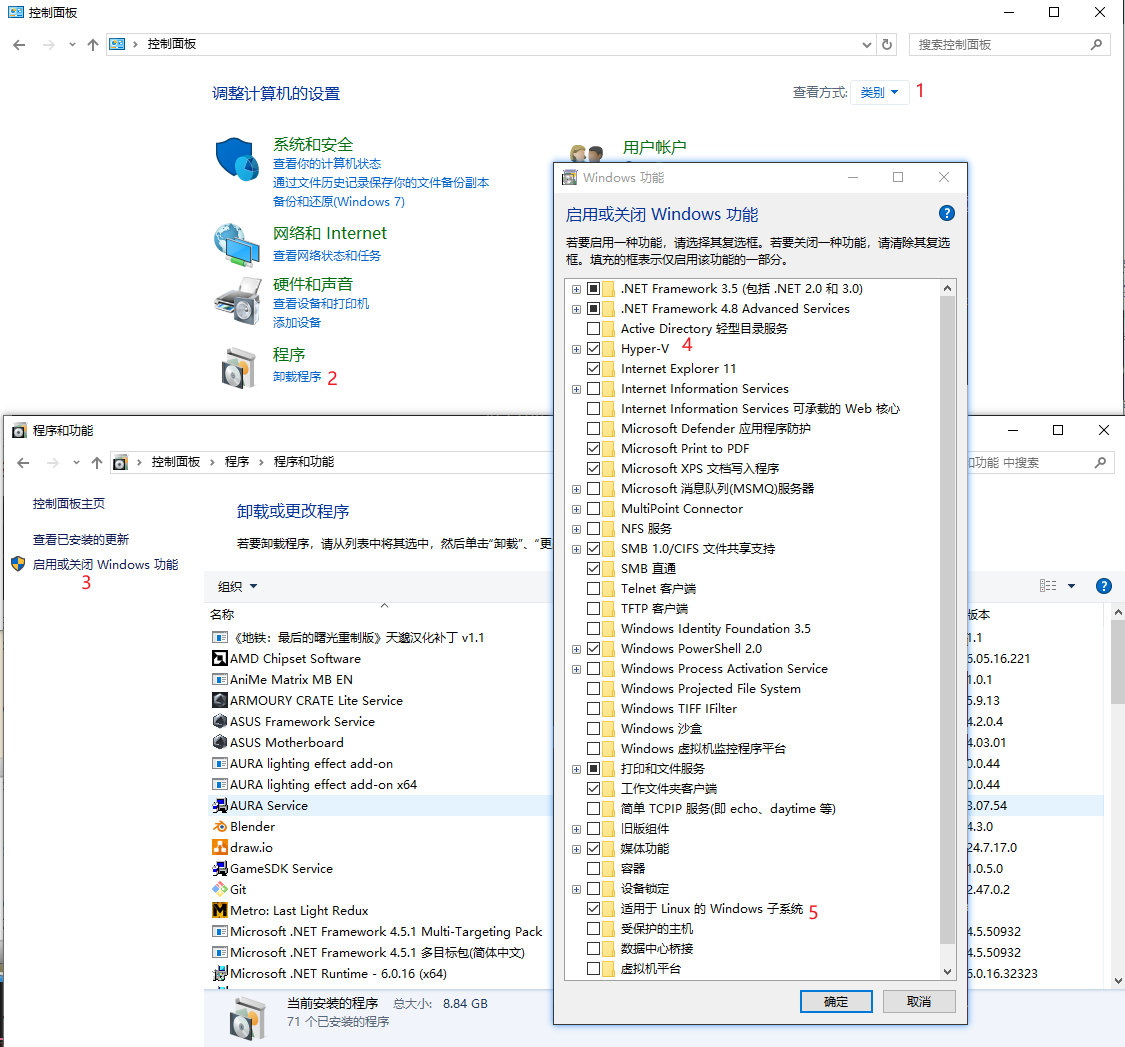
- 开启
windows支持选项
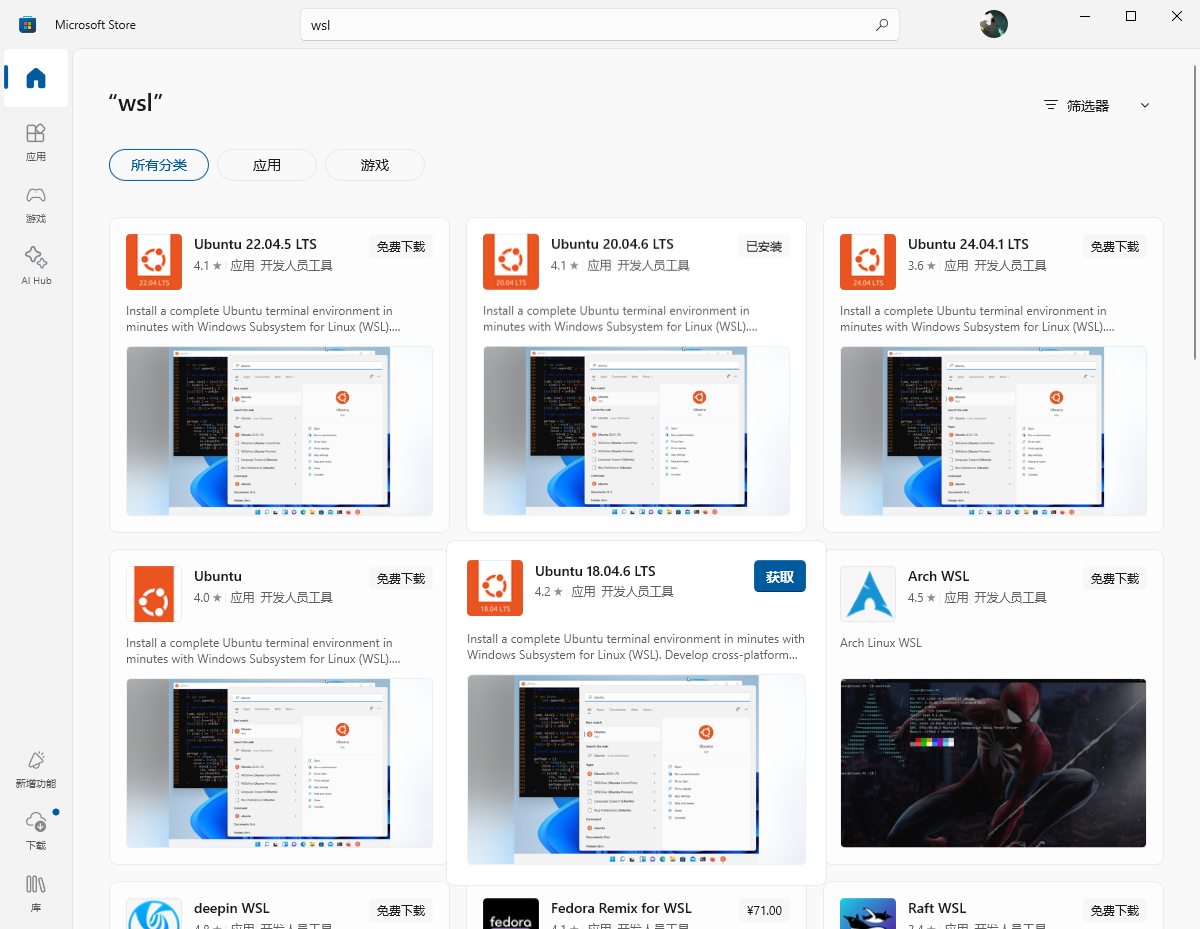
windows store中下载wsl
- [可选] 升级
WSL2-
下载内核包 ,并安装
-
切换版本
-
Terminal
$wsl --list -v# 查看安装版本 name
NAME STATE VERSION
* Ubuntu-20.04 Stopped 1
$wsl --set-version Ubuntu-20.04 2# 切换版本
正在进行转换,这可能需要几分钟时间...
有关与 WSL 2 的主要区别的信息,请访问 https://aka.ms/wsl2
转换完成。
命令行
Terminal
$wsl --help# 查看帮助信息
$wsl --list -v# 查看安装版本
$wsl# 启动当前激活的 wsl
网络代理
powershell管理员模式下执行下列命令,使得WSL2能通过防火墙
Terminal
$New-NetFirewallRule -DisplayName "WSL" -Direction Inbound -InterfaceAlias "vEthernet (WSL)" -Action Allow
- 代理工具开启「局域网代理」
- 设置代理
Terminal
$ipconfig.exe
...
以太网适配器 vEthernet (WSL):
连接特定的 DNS 后缀 . . . . . . . :
本地链接 IPv6 地址. . . . . . . . : fe80::b578:9760:b8f3:fee3%55
IPv4 地址 . . . . . . . . . . . . : 172.18.160.1
子网掩码 . . . . . . . . . . . . : 255.255.240.0
默认网关. . . . . . . . . . . . . :
...
$export all_proxy=htttp://172.18.160.1:port
$curl www.google.com# 测试
$
$cat /etc/resolv.conf# 上面的 IP 地址不行,就用下面这个
....
nameserver 192.29.224.1
...
$export all_proxy=htttp://192.29.224.1:port