概述
简介
ELK stack : 并不是一款软件,而是一整套解决方案,主要用于分布式系统日志收集。
结构
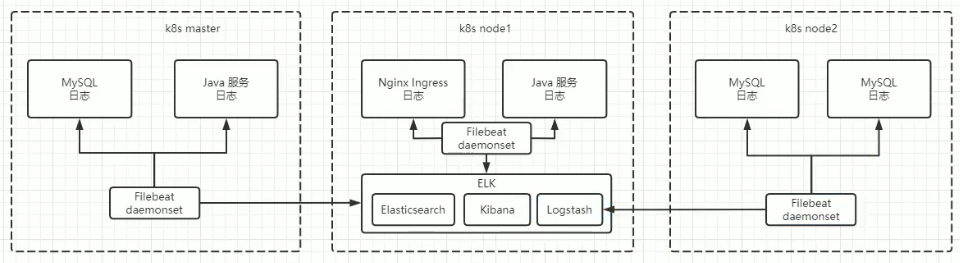
FileBeat: 收集每个节点上的日志,docker容器的日志统一放在/var/log/containers下Logstash: 收集和分析、处理FileBeat发送的日志数据。若日志数据量过大,可在FileBeat与Logstash添加一个消息队列充当缓冲Elasticsearch: 开源的搜索引擎,存储Logstash处理后的日志数据,实现日志搜索Kibana: 对Elasticsearch接口的封装,实现数据可视化
镜像
安装ELK时,所有组件的版本号要完全一致
Terminal
$docker pull elasticsearch:8.15.0
$docker pull kibana:8.15.0
$docker pull logstash:8.15.0
$docker pull elastic/filebeat:8.15.0
Elasticsearch
试运行
- 首次运行
Terminal
$docker run -it --name elastic -p 9200:9200 -m 1g -e "discovery.type=single-node" elasticsearch:8.15.0
Options
discovery.type multi-node 多节点模式,生产环境使用
single-node 单节点模式,测试使用
- 第一次运行会生成如下配置
✅ Elasticsearch security features have been automatically configured!
✅ Authentication is enabled and cluster connections are encrypted.

ℹ️  Password for the elastic user (reset with `bin/elasticsearch-reset-password -u elastic`):
  HlQ-nEWHIIQ7iODcDcTz

ℹ️  HTTP CA certificate SHA-256 fingerprint:
  97ceb08dcc034151e82e2834d93e4f157fee73d4b656bd642d68c4c5073261a7

ℹ️  Configure Kibana to use this cluster:
• Run Kibana and click the configuration link in the terminal when Kibana starts.
• Copy the following enrollment token and paste it into Kibana in your browser (valid for the next 30 minutes):
  eyJ2ZXIiOiI4LjE0LjAiLCJhZHIiOlsiMTcyLjE3LjAuMjo5MjAwIl0sImZnciI6Ijk3Y2ViMDhkY2MwMzQxNTFlODJlMjgzNGQ5M2U0ZjE1N2ZlZTczZDRiNjU2YmQ2NDJkNjhjNGM1MDczMjYxYTciLCJrZXkiOiJqc2ViY1prQjJPeEs4T0xrNXUxMjpScUxHazBUUlFWQ2lRZzN1bkltYklBIn0=

ℹ️ Configure other nodes to join this cluster:
• Copy the following enrollment token and start new Elasticsearch nodes with `bin/elasticsearch --enrollment-token <token>` (valid for the next 30 minutes):
  eyJ2ZXIiOiI4LjE0LjAiLCJhZHIiOlsiMTcyLjE3LjAuMjo5MjAwIl0sImZnciI6Ijk3Y2ViMDhkY2MwMzQxNTFlODJlMjgzNGQ5M2U0ZjE1N2ZlZTczZDRiNjU2YmQ2NDJkNjhjNGM1MDczMjYxYTciLCJrZXkiOiJrTWViY1prQjJPeEs4T0xrNXUxMjp5cUZtVGhnTlJvdVZRZDdTMkRSSXZnIn0=

  If you're running in Docker, copy the enrollment token and run:
  `docker run -e "ENROLLMENT_TOKEN=<token>" docker.elastic.co/elasticsearch/elasticsearch:8.15.0`
✅ Elasticsearch security features have been automatically configured!
✅ Authentication is enabled and cluster connections are encrypted.
ℹ️ Password for the elastic user (reset with `bin/elasticsearch-reset-password -u elastic`):
HlQ-nEWHIIQ7iODcDcTz
ℹ️ HTTP CA certificate SHA-256 fingerprint:
97ceb08dcc034151e82e2834d93e4f157fee73d4b656bd642d68c4c5073261a7
ℹ️ Configure Kibana to use this cluster:
• Run Kibana and click the configuration link in the terminal when Kibana starts.
• Copy the following enrollment token and paste it into Kibana in your browser (valid for the next 30 minutes):
eyJ2ZXIiOiI4LjE0LjAiLCJhZHIiOlsiMTcyLjE3LjAuMjo5MjAwIl0sImZnciI6Ijk3Y2ViMDhkY2MwMzQxNTFlODJlMjgzNGQ5M2U0ZjE1N2ZlZTczZDRiNjU2YmQ2NDJkNjhjNGM1MDczMjYxYTciLCJrZXkiOiJqc2ViY1prQjJPeEs4T0xrNXUxMjpScUxHazBUUlFWQ2lRZzN1bkltYklBIn0=
ℹ️ Configure other nodes to join this cluster:
• Copy the following enrollment token and start new Elasticsearch nodes with `bin/elasticsearch --enrollment-token <token>` (valid for the next 30 minutes):
eyJ2ZXIiOiI4LjE0LjAiLCJhZHIiOlsiMTcyLjE3LjAuMjo5MjAwIl0sImZnciI6Ijk3Y2ViMDhkY2MwMzQxNTFlODJlMjgzNGQ5M2U0ZjE1N2ZlZTczZDRiNjU2YmQ2NDJkNjhjNGM1MDczMjYxYTciLCJrZXkiOiJrTWViY1prQjJPeEs4T0xrNXUxMjp5cUZtVGhnTlJvdVZRZDdTMkRSSXZnIn0=
If you're running in Docker, copy the enrollment token and run:
`docker run -e "ENROLLMENT_TOKEN=<token>" docker.elastic.co/elasticsearch/elasticsearch:8.15.0`
也可以通过以下命令重新生成
Terminal
$docker exec -it elastic /usr/share/elasticsearch/bin/elasticsearch-reset-password -u elastic# 密码
$docker exec -it elastic /usr/share/elasticsearch/bin/elasticsearch-create-enrollment-token -s kibana# 生成 token
- 拷贝挂载内容
Terminal
$docker cp elastic:/usr/share/elasticsearch/config /home/triangle/workspace/elk/elastic# 配置
$docker cp elastic:/usr/share/elasticsearch/data /home/triangle/workspace/elk/elastic# 数据
$docker cp elastic:/usr/share/elasticsearch/plugins /home/triangle/workspace/elk/elastic# 插件
$docker cp elastic:/usr/share/elasticsearch/logs /home/triangle/workspace/elk/elastic# 日志
- 删除试运行镜像
Terminal
$docker rm elastic
正式启动
docker run -it \
    --name elastic \
    --restart=always \
    -p 9200:9200 \
    -m 1g \
    -v /home/triangle/workspace/elk/elastic/config:/usr/share/elasticsearch/config \
    -v /home/triangle/workspace/elk/elastic/data:/usr/share/elasticsearch/data \
    -v /home/triangle/workspace/elk/elastic/plugins:/usr/share/elasticsearch/plugins \
    -v /home/triangle/workspace/elk/elastic/logs:/usr/share/elasticsearch/logs \
    -e "discovery.type=single-node" \
    -e "LANG=C.UTF-8" \
    -e "LC_ALL=C.UTF-8" \
    elasticsearch:8.15.0
docker run -it \
--name elastic \
--restart=always \
-p 9200:9200 \
-m 1g \
-v /home/triangle/workspace/elk/elastic/config:/usr/share/elasticsearch/config \
-v /home/triangle/workspace/elk/elastic/data:/usr/share/elasticsearch/data \
-v /home/triangle/workspace/elk/elastic/plugins:/usr/share/elasticsearch/plugins \
-v /home/triangle/workspace/elk/elastic/logs:/usr/share/elasticsearch/logs \
-e "discovery.type=single-node" \
-e "LANG=C.UTF-8" \
-e "LC_ALL=C.UTF-8" \
elasticsearch:8.15.0
测试服务
Terminal
$curl --cacert /home/triangle/workspace/elk/elastic/config/certs/http_ca.crt -u elastic:"HlQ-nEWHIIQ7iODcDcTz" https://localhost:9200
Options
--cacert 证书,配置文件夹下
-u 账号:密码,密码第一次运行时会显示
# 返回内容,表示成功
{
"name" : "b962769c36c7",
"cluster_name" : "docker-cluster",
"cluster_uuid" : "G5kZ60m9QEqOhX2tyfRsUw",
"version" : {
"number" : "8.15.0",
"build_flavor" : "default",
"build_type" : "docker",
"build_hash" : "1a77947f34deddb41af25e6f0ddb8e830159c179",
"build_date" : "2024-08-05T10:05:34.233336849Z",
"build_snapshot" : false,
"lucene_version" : "9.11.1",
"minimum_wire_compatibility_version" : "7.17.0",
"minimum_index_compatibility_version" : "7.0.0"
},
"tagline" : "You Know, for Search"
}
Kibana
启动
Terminal
$docker run -it --name kibana -p 5601:5601 kibana:8.15.0
...
i Kibana has not been configured.
Go to http://0.0.0.0:5601/?code=288993 to get started. # 启动成功
配置
-
打开
http://0.0.0.0:5601/?code=288993 -
填写
Elasticsearch的token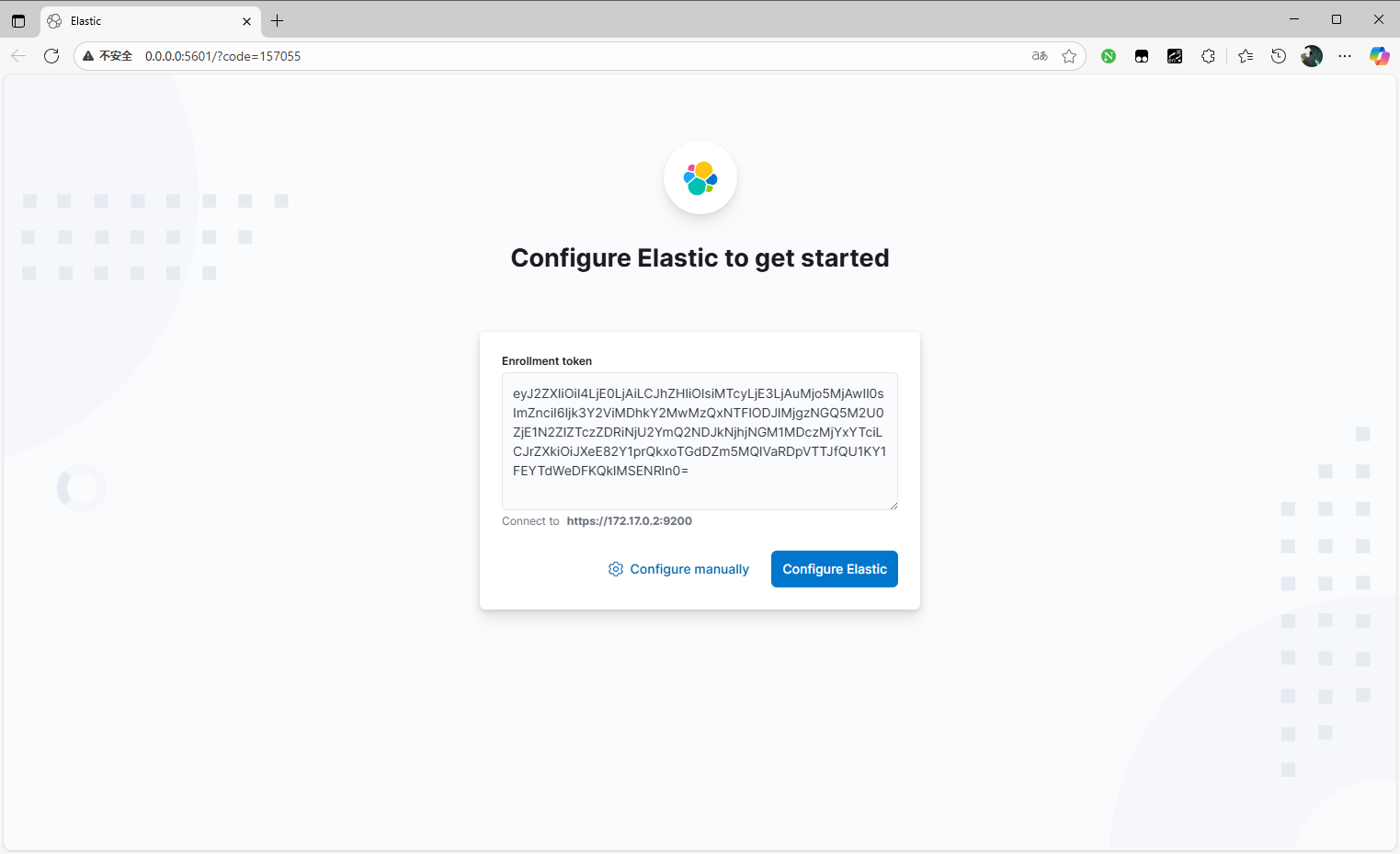
-
登录
Elasticsearch的账号与密码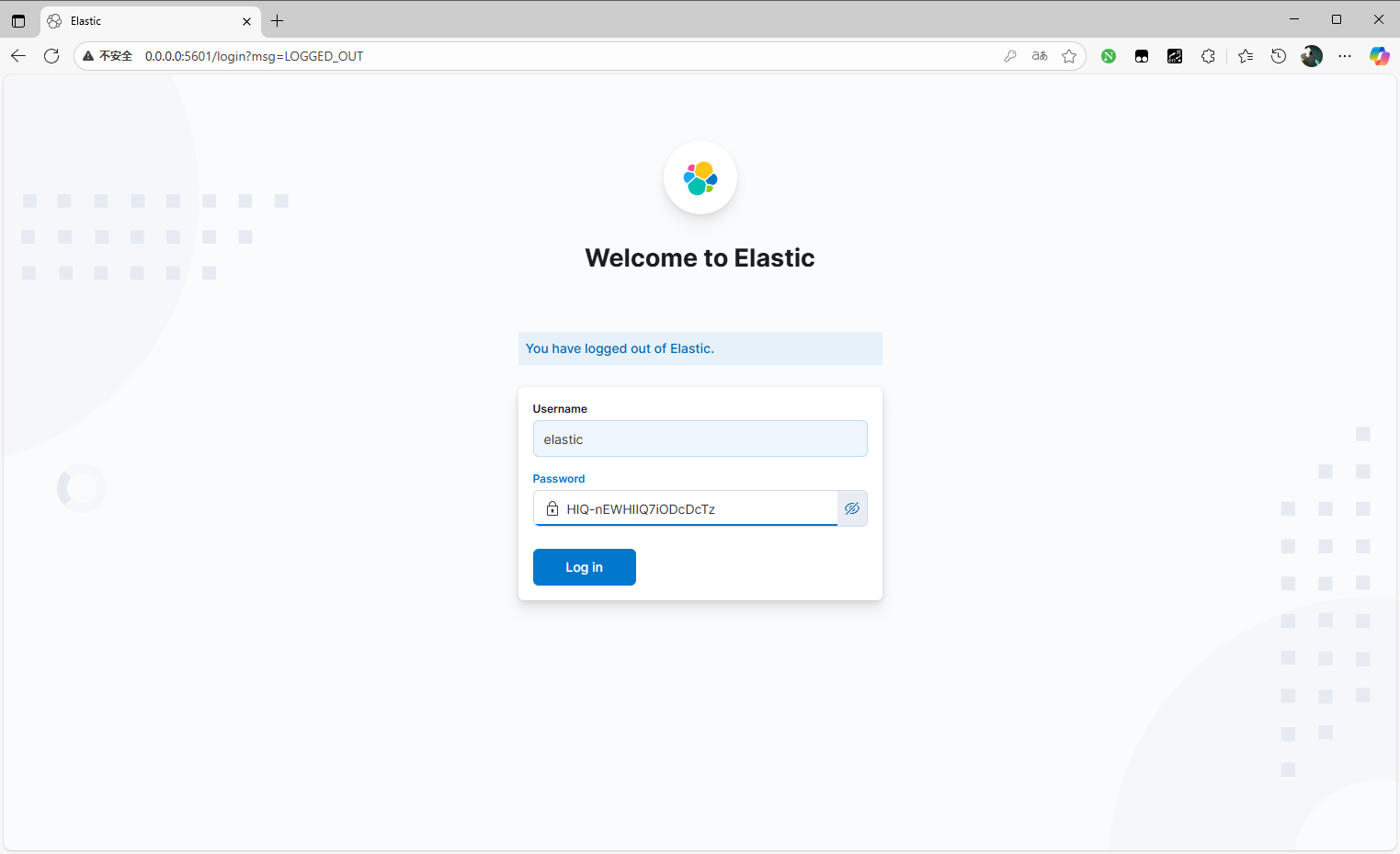
-
[可选]配置挂载,操作同
Elasticsearch
Terminal
$ls -l /usr/share/kibana/
drwxrwxr-x 1 kibana root 4096 Aug 17 2024 config # 配置
drwxrwxr-x 1 kibana root 4096 Sep 22 14:07 data # 数据
drwxrwxr-x 2 kibana root 4096 Aug 5 2024 logs # 日志
drwxrwxr-x 2 kibana root 4096 Aug 5 2024 plugins # 插件
...
Logstash
启动
- 尝试启动
Terminal
$docker run -d --name logstash -p 9600:9600 -p 5044:5044 logstash:8.15.0
- 复制配置
Terminal
$docker cp logstash:/usr/share/logstash/config /home/triangle/workspace/elk/logstash/
$docker cp logstash:/usr/share/logstash/pipeline /home/triangle/workspace/elk/logstash/
$cp -r /home/triangle/workspace/elk/elastic/config/certs/ /home/triangle/workspace/elk/logstash/config/certs# 复制 elastic 的证书
- 修改配置文件
logstash/config/logstash.yml
xpack.monitoring.enabled: true
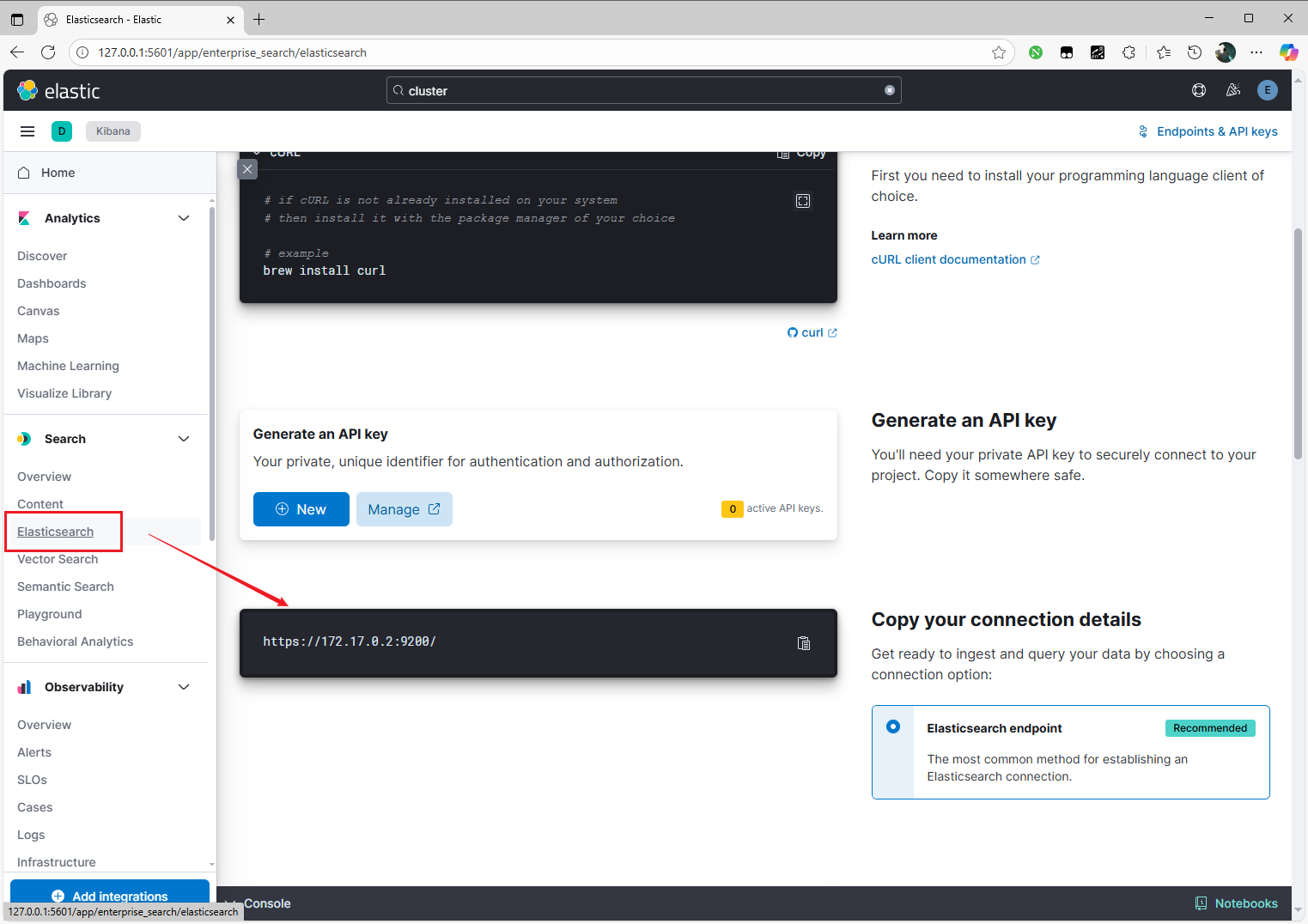
# elastic 地址,可查看 Kibana 获取
xpack.monitoring.elasticsearch.hosts: [ "https://172.17.0.2:9200" ]
# 用户名
xpack.monitoring.elasticsearch.username: "elastic"
# 密码
xpack.monitoring.elasticsearch.password: "HlQ-nEWHIIQ7iODcDcTz"
# 容器内证书存放地址
xpack.monitoring.elasticsearch.ssl.certificate_authority: "/usr/share/logstash/config/certs/ca.pem"
# 之前生成的CA指纹
xpack.monitoring.elasticsearch.ssl.ca_trusted_fingerprint: "97ceb08dcc034151e82e2834d93e4f157fee73d4b656bd642d68c4c5073261a7"
- 配置管道文件
logstash/pipeline/logstash.conf,由输入,过滤器,输出三个部分构成构成,详情见官方文档
input {
  beats {
    port => 5044
  }
}

# 将 logstash 收集的数据输出到 elasticsearch
output {
  elasticsearch {
    hosts => ["https://172.17.0.2:9200"]
    index => "elk-%{+YYYY.MM.dd}"
    user => "elastic"
    password => "HlQ-nEWHIIQ7iODcDcTz"
    ssl => true
    ssl_certificate_verification => true
    cacert => "/usr/share/logstash/config/certs/http_ca.crt"
    ca_trusted_fingerprint => "97ceb08dcc034151e82e2834d93e4f157fee73d4b656bd642d68c4c5073261a7"
  }
}
input {
beats {
port => 5044
}
}
# 将 logstash 收集的数据输出到 elasticsearch
output {
elasticsearch {
hosts => ["https://172.17.0.2:9200"]
index => "elk-%{+YYYY.MM.dd}"
user => "elastic"
password => "HlQ-nEWHIIQ7iODcDcTz"
ssl => true
ssl_certificate_verification => true
cacert => "/usr/share/logstash/config/certs/http_ca.crt"
ca_trusted_fingerprint => "97ceb08dcc034151e82e2834d93e4f157fee73d4b656bd642d68c4c5073261a7"
}
}
- 删除
Logstash
Terminal
$docker stop logstash
$docker rm logstash
- 重新创建
Logstash
docker run -d \
    --name logstash \
    --restart=always \
    --privileged=true \
    -p 9600:9600 \
    -p 5044:5044 \
    -v /home/triangle/workspace/elk/logstash/config:/usr/share/logstash/config \
    -v /home/triangle/workspace/elk/logstash/config/certs:/usr/share/logstash/config/certs \
    -v /home/triangle/workspace/elk/logstash/pipeline:/usr/share/logstash/pipeline \
    logstash:8.15.0
docker run -d \
--name logstash \
--restart=always \
--privileged=true \
-p 9600:9600 \
-p 5044:5044 \
-v /home/triangle/workspace/elk/logstash/config:/usr/share/logstash/config \
-v /home/triangle/workspace/elk/logstash/config/certs:/usr/share/logstash/config/certs \
-v /home/triangle/workspace/elk/logstash/pipeline:/usr/share/logstash/pipeline \
logstash:8.15.0
集群
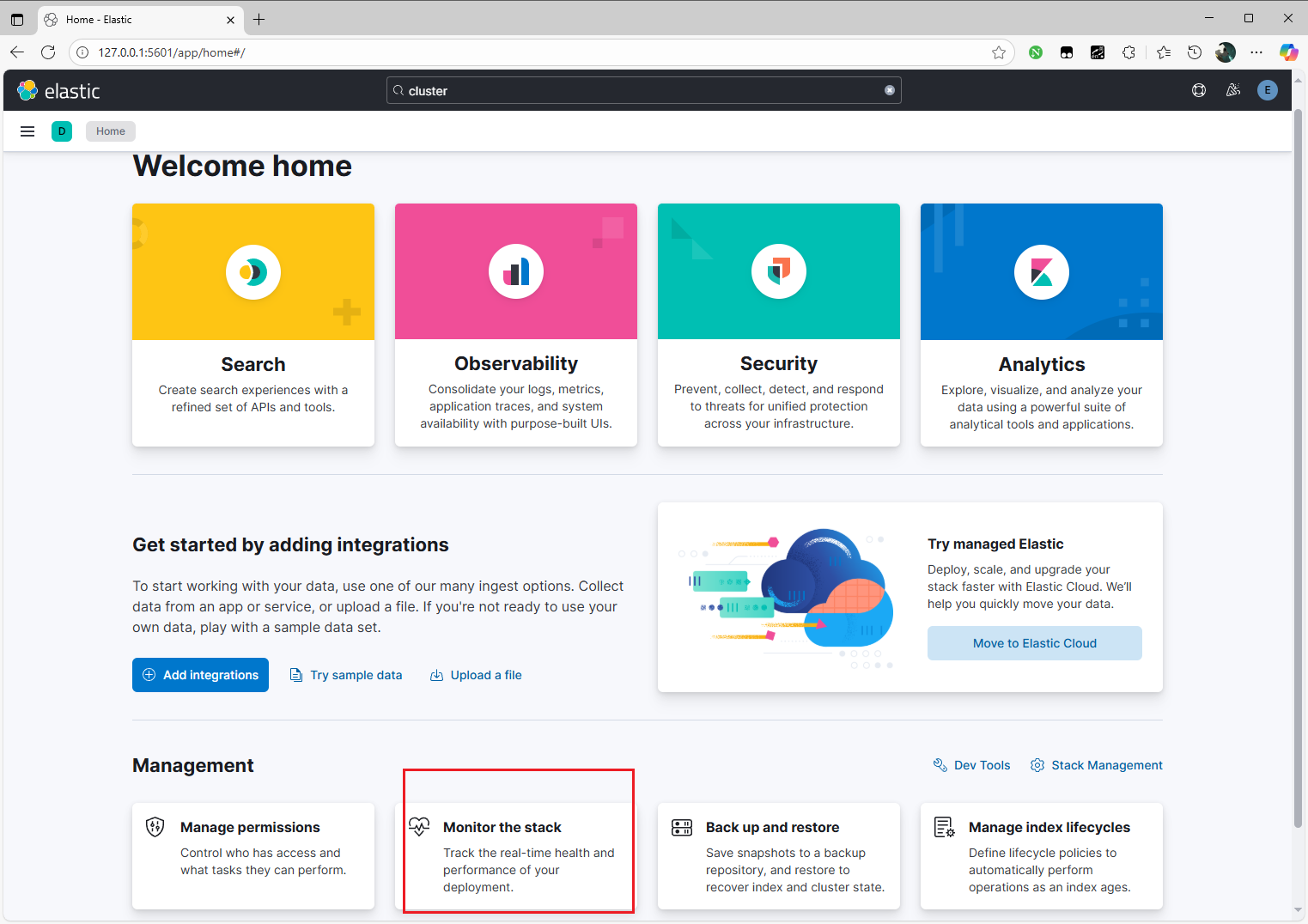
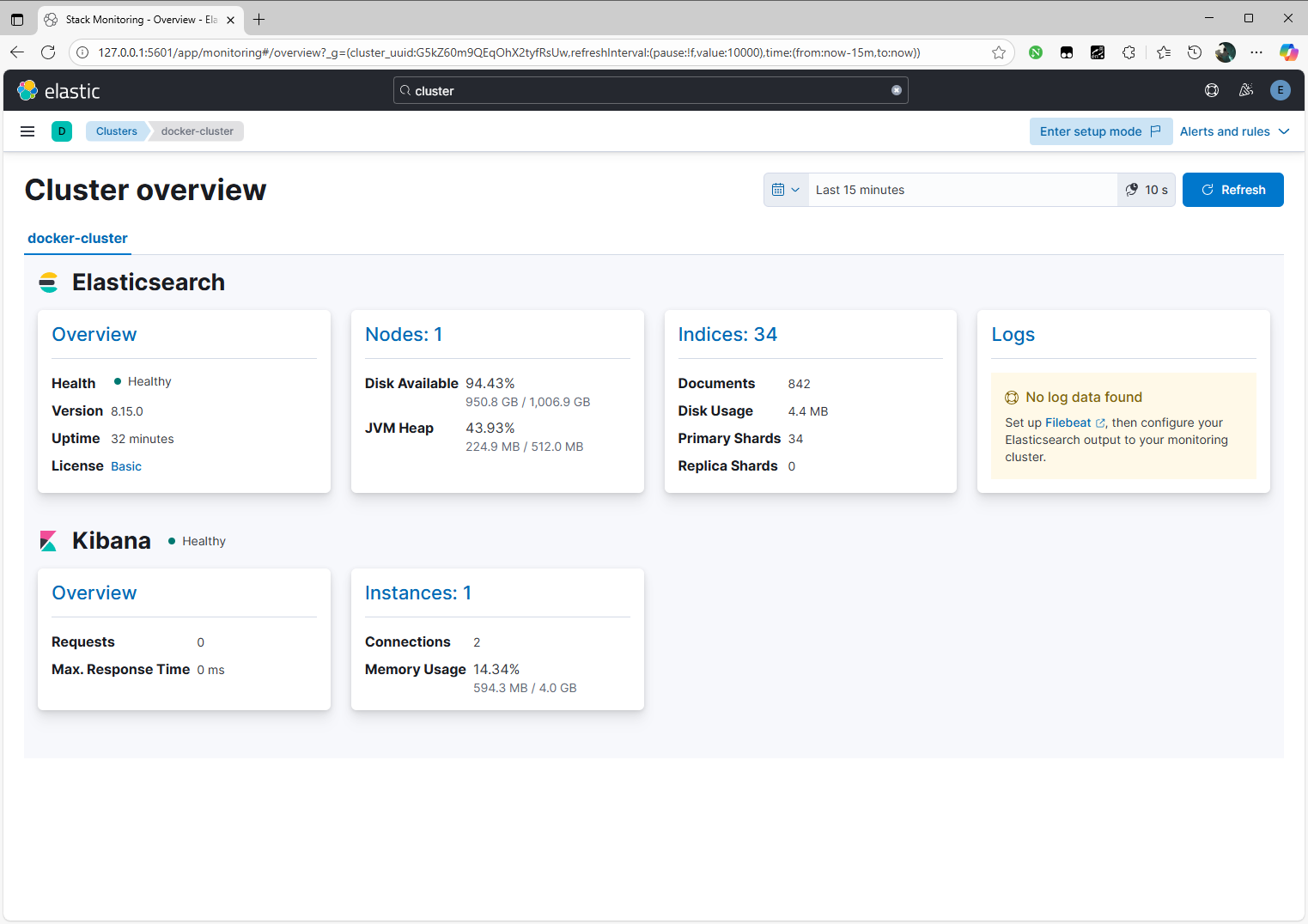
Note
如果第一次无法进入 docker-cluster 界面,需要在 elastic/config/elasticsearch.yml 中启用 xpack.monitoring.collection.enabled: true 配置
Filebeat
启动
- 编写配置
Terminal
$vim /home/triangle/workspace/elk/filebeat/filebeat.yml# 创建配置文件
filebeat.config:
  modules:
    path: ${path.config}/modules.d/*.yml
    reload.enabled: false

processors:
  - add_cloud_metadata: ~
  - add_docker_metadata: ~

output.logstash:                              # logstash 地址
  enabled: true
  hosts: ["172.29.225.58:5044"]

filebeat.inputs:                              # 需要监控的日志
- type: log
  enabled: true
  paths:
    - /usr/share/filebeat/target/server.log   # 要采集的日志文件
  scan_frequency: 10s
filebeat.config:
modules:
path: ${path.config}/modules.d/*.yml
reload.enabled: false
processors:
- add_cloud_metadata: ~
- add_docker_metadata: ~
output.logstash: # logstash 地址
enabled: true
hosts: ["172.29.225.58:5044"]
filebeat.inputs: # 需要监控的日志
- type: log
enabled: true
paths:
- /usr/share/filebeat/target/server.log # 要采集的日志文件
scan_frequency: 10s
- 启动
docker run -d \
  --name filebeat \
  -v /home/triangle/workspace/elk/filebeat/filebeat.yml:/usr/share/filebeat/filebeat.yml \
  -v /home/triangle/workspace/elk/target:/usr/share/filebeat/target \
  elastic/filebeat:8.15.0 /bin/bash \
  filebeat -e  -c /usr/share/filebeat/filebeat.yml
docker run -d \
--name filebeat \
-v /home/triangle/workspace/elk/filebeat/filebeat.yml:/usr/share/filebeat/filebeat.yml \
-v /home/triangle/workspace/elk/target:/usr/share/filebeat/target \
elastic/filebeat:8.15.0 /bin/bash \
filebeat -e -c /usr/share/filebeat/filebeat.yml
测试
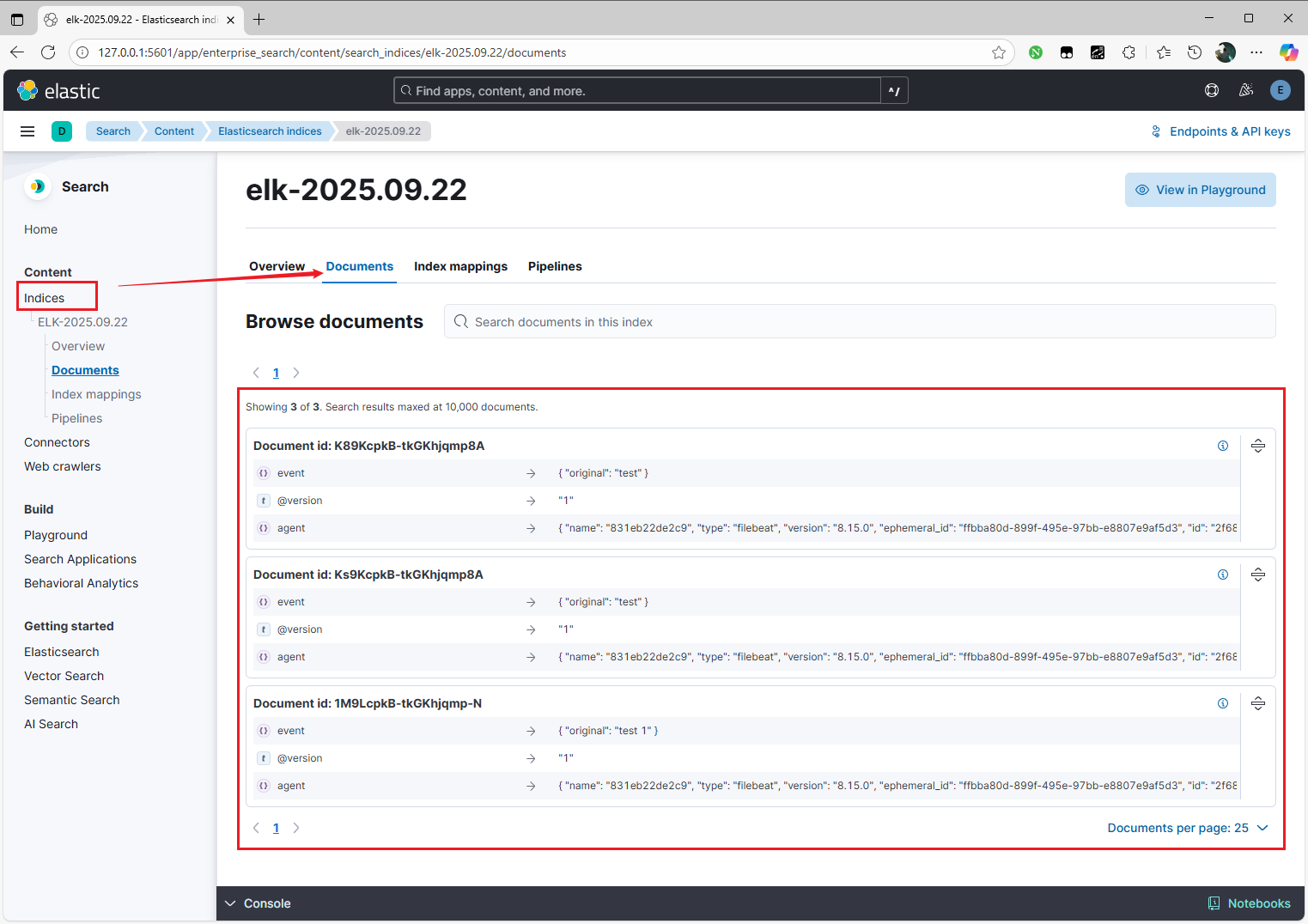
往 /home/triangle/workspace/elk/target/server.log 写入日志内容
Terminal
$echo "test" >> /home/triangle/workspace/elk/target/server.log
$echo "test" >> /home/triangle/workspace/elk/target/server.log
$echo "test 1" >> /home/triangle/workspace/elk/target/server.log