
概念
- 任务
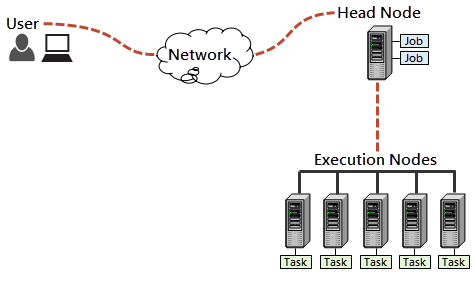
Job: 从客户端提交的需要使用 RSM 集群处理任务\ - 客户机
Client Machine: 安装有 Ansys 程序,且向 RSM 提交任务的机器 - 客户端
Client Application: 提交 RSM 任务的 Ansys 程序 - HPC 资源
HPC Resource: 支持高性能计算的系统,例如集群、云计算 - 节点
Node: HPC 中的单个计算机器- 头节点
Head Node: 具有任务接收与分发功能的节点,也被称之为submit host - 执行节点
Execution Node: 只负责计算的节点
- 头节点
- 队列
Queue: 存放待执行任务的队列RSM Queue: 在 RSM 系统中所使用的任务队列,会被转换为HPC QueueHPC Queue: 在 HPC 系统中所使用的任务队列
RSM
RSM (Remote Solve Manager) : 提供了配置和监视作业提交到HPC资源的核心框架。Ansys 所有模块均是通过该模块实现 HPC,即集群机器、客户端机器均要安装 RSM 才能实现 HPC。
- 支持的模块
- AEDT 请直接看 Ansys Electronics Desktop 章节
此外,只有以下的 HPC 集群计算方案才需要手动进行 RSM 配置
- Platform LSF
- PBS Professional
- Altair Grid Engine
- Slurm Workload Manager : Linux 系统推荐
- Windows HPC : windows 系统推荐
- ARC : Ansys 自带,配置简易,但是不是所有的 Ansys 软件都支持,例如
HFSS就不行
RSM service
手动开启 RSM 服务,(在使用 Register with RSM 工具时,会自动开启)
- 电脑要管理员账号
- 要杀死
ans.rsm.* - 以管理原权限打开 powershell / cmd
- 控制台切换路径 (ansys 安装路径下搜索
ansconfigrsm.exe) - 执行
ansconfigrsm.exe -launcher命令,界面卡住需要按一下回车键
可在 C:\Windows\Temp 路径下查看 rsmlauncher242-<timestamp>.log 日志
RSM Configuration
配置 RSM 与 HPC ,使得 RSM 能够正确识别 HPC 资源
- 任务应该被发送到哪个 HPC 资源
- 客户端与 HPC 资源的通信协议
- 客户端与HPC 资源如何进行文件传输
- 任务队列映射
工具在 \RSM\bin 下
Ans.Rsm.ClusterConfig.exe不带控制台的版本Ans.Rsm.ClusterConfigC.exe带控制台的版本
集群配置
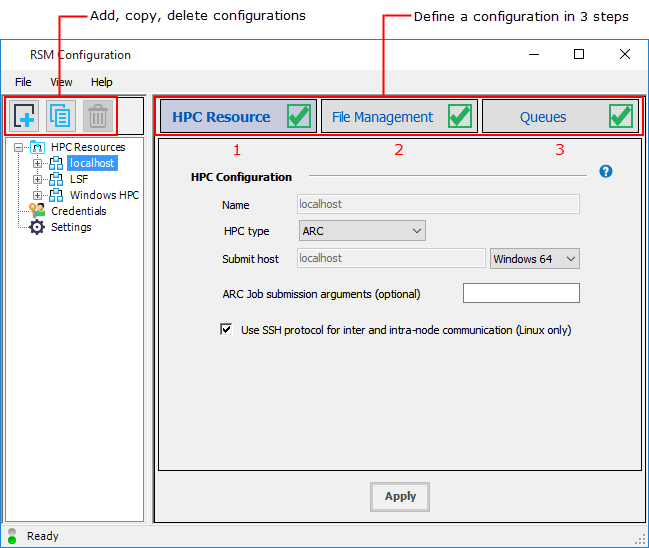
RSM 配置为以下三个方面,详细介绍
HPC Resource: 配置 HPC 资源File Management: 配置本机与 HPC 资源文件传输方式Queues: 导入或创建 HPC Queue ,且指定 HPC Queue 与 RSM Queue 的映射关系
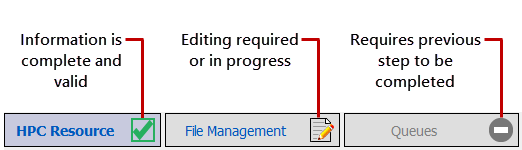
每个 Tab 页的图标会提示当前是否配置成功
默认情况下,会存在一个名为 localhost 的 RSM 配置(一个部署在本地的单节点的 ARC 集群)。 Queues 中存在一个名为 Local 的 RSM Queue,同时该队列会被映射到名为 local 的 HPC queue 上。通过 Local 队列,便能向本机的单节点集群提交任务。默认的 localhost 配置不要动,该配置是 RSM 系统把当前机器加到集群中的固定配置。
集群配置文件
通过配置工具,可以生成集群配置文件
- 队列配置文件格式
queues.rsmq - 集群配置文件格式
.rsmcc
配置文件默认路径为
- windows :
%APPDATA%\ANSYS\v242\RSM - linux :
~/.ansys/v242/RSM
自定义路径
- 创建文件夹,例如
C:\some\folder - 修改 RSM 设置
- 再次启动
Ans.Rsm.ClusterConfig.exe工具,集群配置就会生成到C:\some\folder\ANSYS\v242\RSM文件夹下
Tip
客户端提交任务前,需要将 queues.rsmq 与 .rsmcc 拷贝到客户端,让客户端的 RSM 保持一样的配置,才能成功提交任务
Ansys RSM Cluster
介绍
ASM (Ansys RSM Cluster) : ansys 自带的集群实现工具
- 在 windows 上,
Ansys Mechanical与Mechanical APDL求解器只能在一个节点上运行 - ARC 版本必须统一
- 不是所有的 ansys 模块都支持,例如
HFSS就不能使用
工具路径
- 工具 :
.\RSM\ARC\bin - 脚本:
.\RSM\ARC\tools\winx64
集群模型
使用 ARC 可以搭建两种集群模型
- 单节点模型:头节点与执行节点都运行在一台机器上,即
localhost配置 - 多节点模型:一个头节点,多个执行节点,且头节点对执行节点具有控制权
根据用户使用场景又可以划分为三种类型
- 单节点模型,单用户使用
- 单节点模型,多用户使用
- 多节点模型,多用户使用
集群搭建
构建 ARC 集群的前提
- 所有机器的操作系统要么 windows,要么 linux
- 所有机器都需要安装 Ansys,且安装路径必须一致,例如都是
C:\Program Files\ANSYS Inc
集群的搭建方式
- ARC Configuration
: 界面配置工具
\RSM\ARC\bin\ArcConfigConsole.exe[推荐] - arcdeploy
: 执行脚本
RSM\ARC\tools\winx64\arcdeploy.cmd,能提供ARC Configuration的所有功能,自动创建。
命令脚本
ARC 相关的命令行脚本都在 \RSM\ARC\tools\winx64 路径下,通过这些脚本,也能实现上述集群搭建。
- 权限认证
- 服务创建
在头节点所在机器推荐使用 ARC_ROOT 环境变量来表明头节点使用的 ARC 版本。
- 任务管理
- 节点管理
- 队列管理
每个 ARC 集群会存在两个默认队列
default: 集群中所有的执行节点都会监听该队列local: 只有本地节点会监听该队列
Ansys Electronics Desktop
使用 Ansys Electronics Desktop 进行 HFSS 仿真时,无法使用 ARC 进行 HPC 计算。Ansys 也提供了对应的解决方案
- 方案一
:对应 AEDT 工具,Ansys 提供了
AnsoftRSMService.exe工具,该工具对 RSM 进行了封装,配合MPI工具即可实现 HPC - 方案二 :采用第三方集群工具实现 HPC ,例如
Windows HPC
下文将详细介绍「方案一」
工具安装
-
启动 AEDT 安装程序
-
选择
Install Distributed Simulation Technologies -
点击
Install Electromagnetics RSM安装 RSM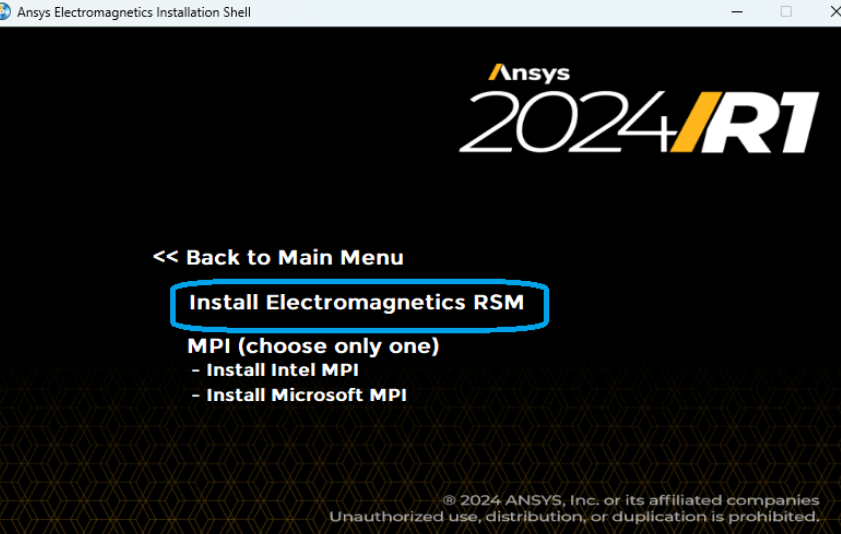
-
点击
Install xxx MPI,参与集群运算的机器都要安装一样的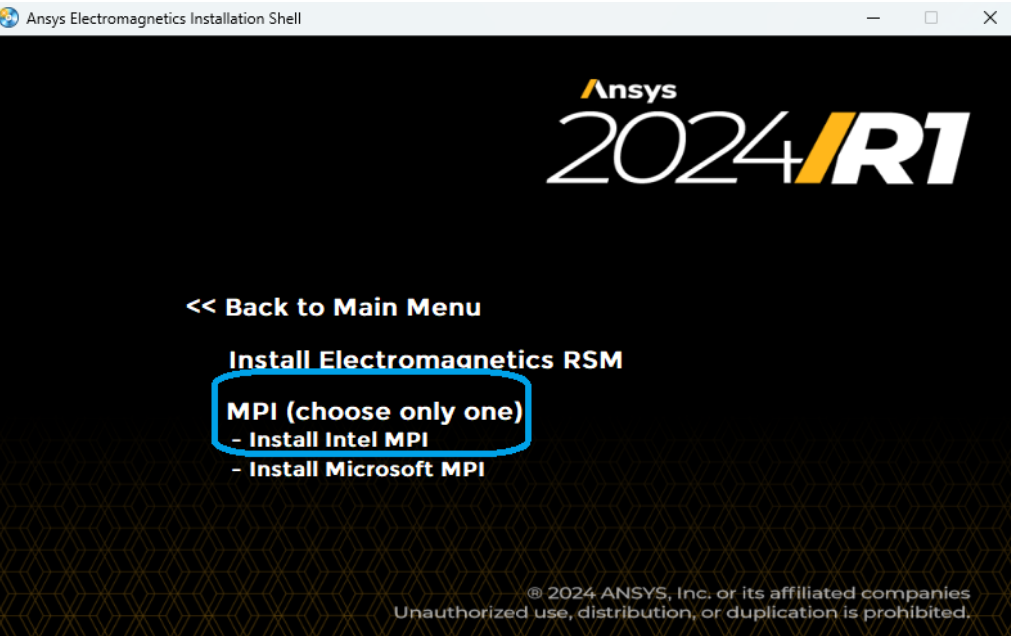
-
点击
Register with RSM启动 RSM 服务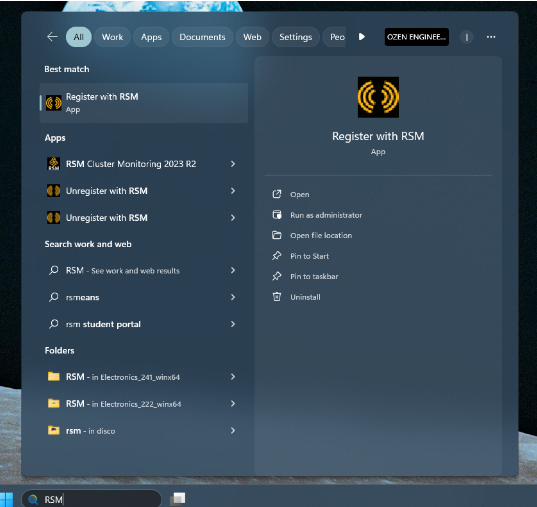
-
启动 MPI
-
在 Ansys Electronics Desktop 中配置 MPI,
Tools > Options > General Options > Remote Analysis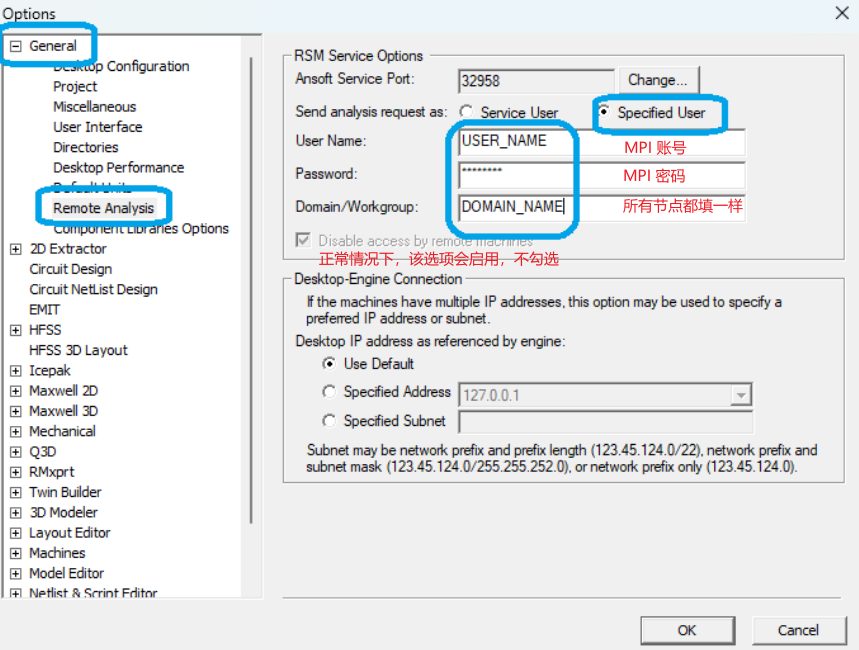
Tip
HPC 集群中的所有节点都需要进行上述软件安装与配置
集群配置
- 打开
Ansys Electronics Desktop工具 - 切换到
simulation工具栏
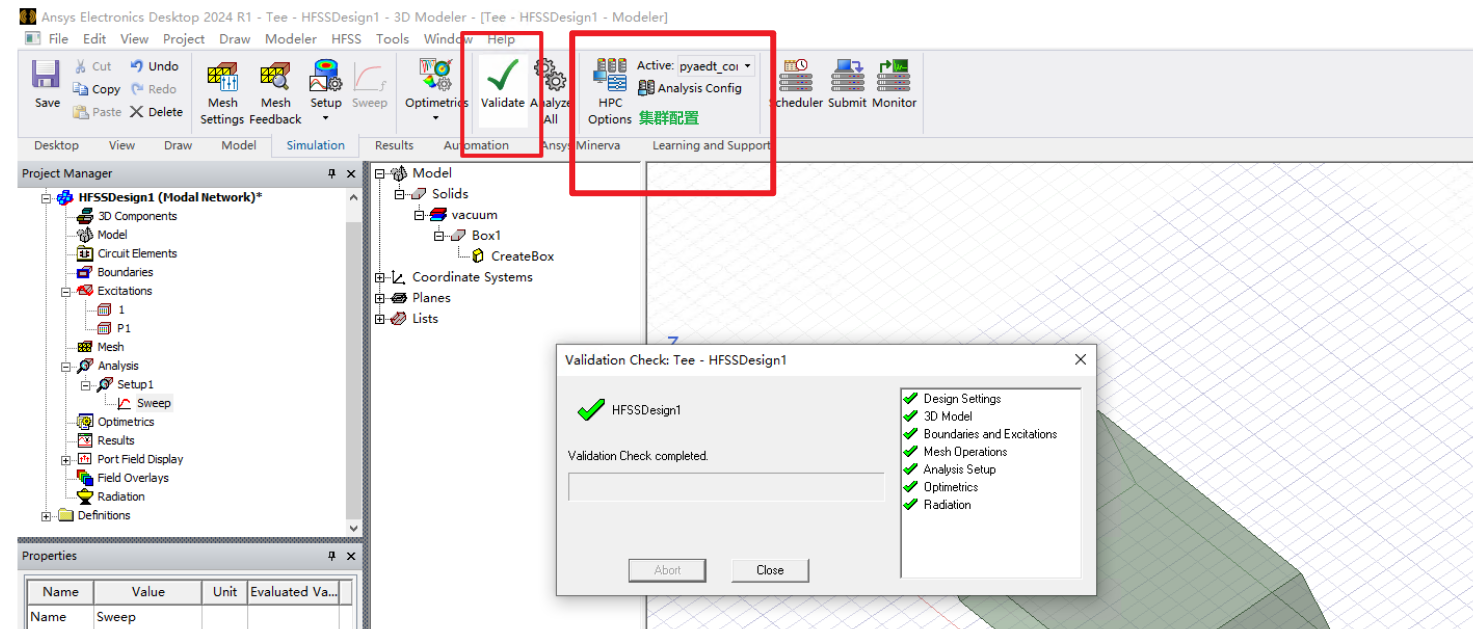
- 点击
HPC and Analysis Options,创建新的集群配置
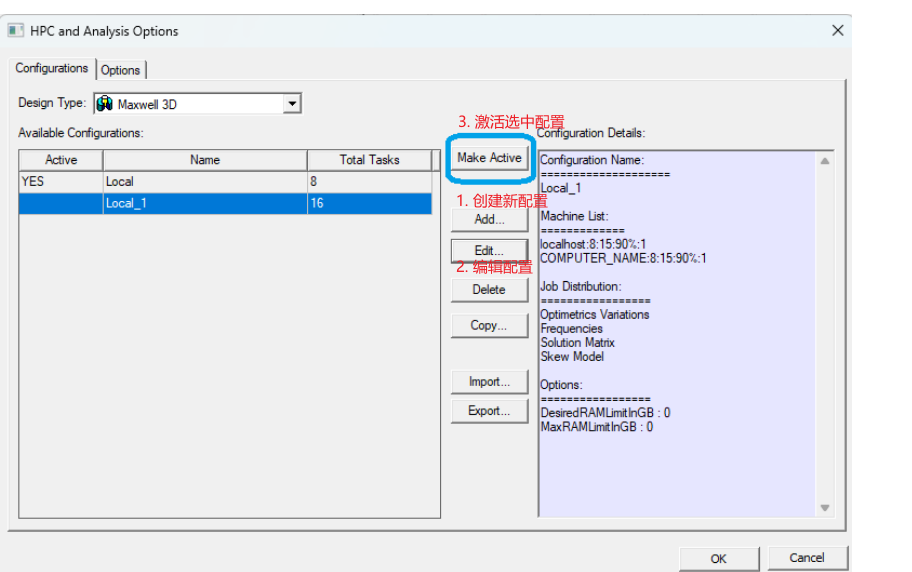
- 点击
edit编辑配置,采用 IP 地址与 UNC(计算机局域网名)都能添加节点,且可对节点进行资源限制
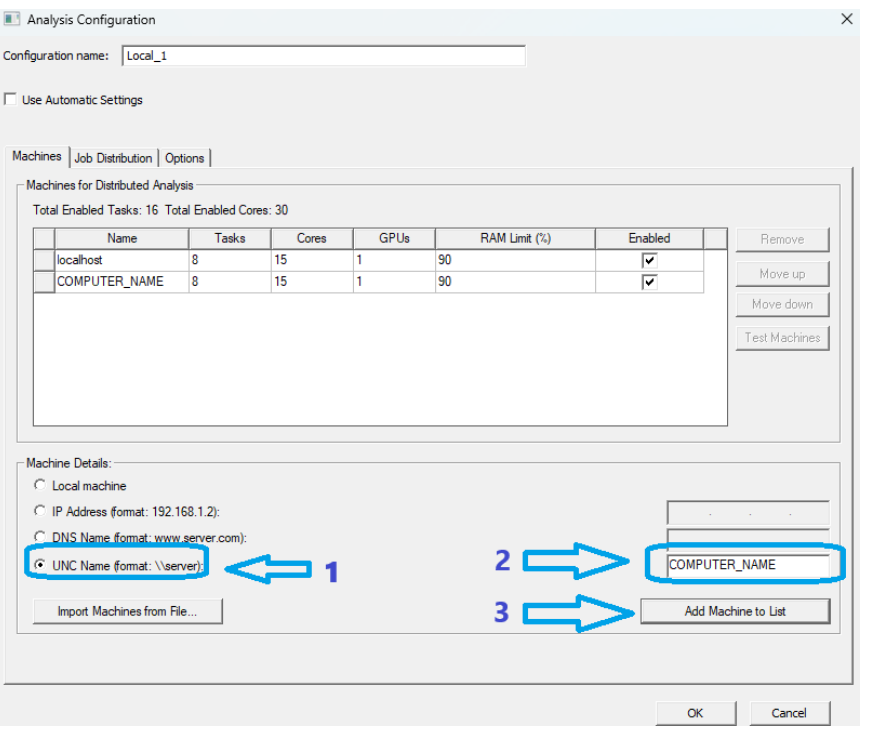
- 点击
Make Active激活配置,使用该配置进行计算
任务管理
提交任务有两种方案
- 方案一: 直接点击
Analyze,且像普通任务一样查看任务执行过程 - 方案二:使用
submit工具提交任务,且使用moniter工具进行监控
