
运行环境
- 安装 visual studio
- 找到
vcvarsall.bat所在的路径,并将该路径添加到环境变量 - 打开终端,并切换到 cmd 控制台, 一定要切换到 cmd ,不能直接用 powershell
Terminaltriangle@LEARN:~$ cmd.exe
- 在
cmd中切换 msvc 运行环境Terminaltriangle@LEARN:~$ vcvarsall.bat x64 // 命令不能自动补全,就手敲************************************************************************ Visual Studio 2017 Developer Command Prompt v15.9.50** Copyright (c) 2017 Microsoft Corporation**********************************************************************[vcvarsall.bat] Environment initialized for: 'x64' - 测试
cl.exe是否正常Terminaltriangle@LEARN:~$ cl用于 x64 的 Microsoft (R) C/C++ 优化编译器 19.16.27048 版版权所有(C) Microsoft Corporation。保留所有权利。用法: cl [ 选项... ] 文件名... [ /link 链接选项... ] - 觉得
cmd不好用,上述流程走完,就能切换回powershellTerminaltriangle@LEARN:~$ powershell.exe版权所有 (C) Microsoft Corporation。保留所有权利。尝试新的跨平台 PowerShell https://aka.ms/pscore6加载个人及系统配置文件用了 514 毫秒。
Note
上述配置方案在终端关闭后失效,这是官方推荐的做法。也可以直接配置环境变量,但是官方文档不推荐这么干。
编译器使用
hello world
#include <iostream>
using namespace std;
int main(int argc, char const *argv[])
{
    cout << "hello world" << endl;
    return 0;
}基本命令规则
- /EHsc : 指定异常处理模型
- /nologo : 不显示“Microcoft优化C++编译器”的字样
- /O : 指定优化等级
- /GF : 合并重复的字符串,并将字符串常量放到只读内存
- /Fe
: 输出目标文件的名称 - /std : 指定c++版本
Tip
编译参数区分大小写
编译流程
-
预处理:
Terminaltriangle@LEARN:~$ cl /C /P /Fitest main.cpp会生成预处理后的
test.i文件- /C:保留注释
- /P:预处理输出到文件,不会再进行后续步骤
- /Fi<filename|outpath> :
.i文件的文件名或者输出路径
-
汇编:/Fxx 类型的指令均是将文件保存下来,编译器会跑完所有的流程
- /FA:程序集的列表
.asm无源码注释 - /FAc:带机器码的程序集
.cod带有指令码 - /FAs:带源待码的程序集
.asm有源码注释 - /FAcs:生成
.cod与.asm无源码注释
- /FA:程序集的列表
-
编译:
Terminaltriangle@LEARN:~$ cl /c /Fotest main.cpp生成编译后的二进制文件
test.obj- /c:生成二进制文件,不会再进行后续步骤
- /Fo<filename|outpath> :二进制文件名或者输出路径
-
链接:
Terminaltriangle@LEARN:~$ cl /c /EHsc add.cpp main.cpp // 生成 add.obj 与 main.objtriangle@LEARN:~$ link .\add.obj .\main.obj /OUT:test.exe // 将obj链接起来- cl.exe :是编译器,对应的是vs项目
属性 -> c/c++选项 - link.exe :是链接器,对应的是vs项目
属性 -> 链接器选项 - /OUT:
:目标文件输出路径 - /LIBPATH:
:库文件存放目录,类似于 g++ -L./
- cl.exe :是编译器,对应的是vs项目
文件目录编译
- /I :指定头文件目录
- 路径最好使用
""包起来,表示一个字符串 - 文件夹要写全
"./build/"而不能写成"./build",后者会被识别为文件
动态库与静态库
静态库
动态库
// ===============add.h===================
// __declspec(dllexport): 到处动态库时,需要使用导出
// __declspec(dllimport): 调用动态库时,需要使用导入
// __stdcall :函数名导出的规则
#ifdef _WINDLL
#define DLL_API __declspec(dllexport)
#else
#define DLL_API __declspec(dllimport)
#endif
DLL_API int __stdcall add(int a, int b);

// ===============add.cpp=================
#include "add.h"
DLL_API int __stdcall add(int a, int b) {
    return a + b;
}lib 的区别
msvc在动态库编译时也会生成一个 .lib 文件,用于程序的静态编译,实际代码调用还是用 .dll。动态库中的 .lib 文件其实主要时存储了一个函数符号表,用于编译链接。
查看库或者可执行文件的依赖
查看lib类型:
字符集
编译器可以设置「源字符集」与「执行字符集」:
- 源字符集:cpp、h 等程序文本文件本身的字符集格式
- 执行字符集:程序中存储符号用的字符集,即程序被加载到内存中所采用的字符集
- 字符集
- IANA_name:字符集的名称,例如 utf-8
- CPID:字符集的代码号,例如 utf-8 是 65001 ,gb2312 是 936
[!note|style:flat]
- 通过配置字符集,可以实现 utf-8 写代码,但是程序执行是 gb2312
- 当源码字符集与执行字符集不统一时,需要将
/source-charset与/execution-charset全部写明确,不然可能编译不通过
标准库(运行库)
定义
-
C标准库: 为了提高C语言的开发效率,C标准定义了一系列常用的函数,称为C库函数,而 C 语言标准只提供定义并没有实现,具体实现则由各个编译器提供。由编译器提供的C标准库函数的实现就是 「C运行时库(C Run Time Libray)」,也被称之为 C 标准库。
-
C++标准库:包括了C标准库,以及IO流和标准模板库STL
MT 与 MD
- MT(multithread static version):静态运行时库,直接将标准库整合到目标中
- MD(multithread and DLL-specific version):动态运行时库,由系统加载提前准备好的标准动态库
- MDd与MTd:调试版本,调试版会加强对错误的检测
VC6.0、VC2005、VC2008和VC2010等 MSVC 编译器均提供了标准库 MT 与 MD 版本的标准库,例如
- libcmt.lib :上述编译器提供的 MT 版本C运行时库
- msvcrt.lib :VC6.0 提供的 MD 版本C运行时库
- msvcr80.lib :VC2005 提供的 MD 版本C运行时库
- msvcr90.lib :VC2008 提供的 MD 版本C运行时库
使用
[!note |style:flat] 在实际项目中,必须保证第三方库与项目工程的运行时库统一,即要么全部是 MT,要么全部是 MD ,不能混合使用。
MT 特点:
- 编译时会直接将库函数复制到目标程序中,这就会导致编译存在多模块的程序会产生重定义问题,因为每个模块都有一个库函数
- 程序体积大
MD 特点:
- 跨编译器版本编译时,每个模块都得提供各自的库函数静态库,不然会出现未定义错误,因为谁TM没事干装这么多编译器。
- 程序体积小,但是得依赖 dll
Debug 与 Release
配置
Debug 参数配置
/MDd /MLd /MTd      -   使用 Debug runtime library(调试版本的运行时刻函数库)
/Od                 -   关闭优化开关
/D "_DEBUG"         -   相当于 #define _DEBUG,打开编译调试代码开关(主要针对assert函数)
/Z7                 -   生成的对象文件包含调试器会用到的调试信息,若链接器启用了 /DEBUG ,也会从对象文件中抽取出 PDB 文件
/Zi                 -   对象文件只有程序,调试信息全部放到 PDB 文件中
/ZI                 -   创建 Edit and continue(编辑继续)数据库,这样在调试过程中如果修改了源代码不需重新编译,
                        但是会和 __LINE__ 不兼容,且该选项仅适用于面向 x86 和 x64 处理器的编译器
/GZ                 -   可以帮助捕获内存错误
/Gm - 打开最小化重链接开关,减少链接时间Release 参数配置
/MD /ML /MT         -   使用发布版本的运行时刻函数库
/O1  /O2            -   优化开关,使程序最小或最快
/D "NDEBUG"         -   关闭条件编译调试代码开关(即不编译assert函数)
/GF - 合并重复的字符串,并将字符串常量放到只读内存,防止被修改优化
帧指针
函数调用过程中,会将返回值、参数、局部变量放到栈中,组成一个栈帧,而 Debug 与 Release 对与栈帧的调用不同。
- Debug : 会将函数栈帧放到 EBP 寄存器中,每次进入函数,就会将栈帧的首地址放到该寄存器中,可以规避很多问题
- Release : 栈帧的访问就靠栈进行访问,这样就要保证栈帧的定义完全没问题,即数组绝对不能越界,函数返回必须写正确。通过
/Oy-也可以实现在 Release 版本中使用 EBP 寄存器
volatile
/O1 /O2 编译器会对程序进行优化,且将所有代码都认为是单线程进行优化,然而对于多线程程序,这就会出现大问题,尤其是全局变量的访问,添加 volatile 就能避免编译器对全局变量操作的省略,一定程度上避免奇奇怪怪问题的出现,详见操作系统线程章节。
/GZ
添加 /GZ 选项,编译器会更严谨的处理程序
- 初始化内存和变量。
- 0xCC : 初始化局部变量
- 0xCD (Cleared Data): 初始化堆
- 0xDD (Dead Data): 被释放的堆
- 0xFD (deFencde Data): 初始化受保护的内存
- 通过函数指针调用函数时,会通过检查栈指针验证函数调用的匹配性
- 函数返回前检查栈指针,确认未被修改
/GZ 会更严谨的检测程序,因此在 Debug 模式开启该选项,保证检测出程序隐藏问题。
符合模式
设置 /permissive- 将启用严格语法检测
PDB
- 可执行程序的 PDB 生成
cl 生成 obj 与 vc140.pdb 文件。接着在 link 链接 obj 时,添加 /DEBUG,才生成 pdb 文件。其中对于一个 cpp 而言,也可以单独生成自己的 obj 与 pdb 文件,但是需要保证 obj 与 pdb 放到同一文件夹,然后通过 link 将所有的 pdb 合并成一个。
cl.exe /c /Fo"./build/add.obj" /Fd"./build/add.pdb" /Zi .\add.cpp- 静态库的 PDB 生成
使用 lib 生成静态库时,一定要将 cl 生成的 obj 与 pdb 放在同一文件夹下,这样生成的 lib 库才会正确关联 pdb 文件。之后将 lib 与 pdb 打包给主程序即可。
- 动态库的 PDB 生成
Devenv
Devenv 是 visual studio 的可执行程序,所在路径一般为安装路径的 Microsoft Visual Studio 10.0\Common7\IDE 下。
- devenv.exe : visual studio 图形界面的启动程序
- devenv.com : 在终端中以命令行的形式运行 visual studio
- devenv : 默认启动 devenv.com
- devenv 指令
想要在终端中使用 devenv,就需要在环境变量中添加 devenv 所在路径,但直接添加 visual studio 的路径到系统环境变量中又不太合理,因此可以写一个 bat 脚本来调用 devenv 命令
@echo off

@REM 配置环境变量,运行 devenv 指令
set PATH=%PATH%;"C:\Program Files (x86)\Microsoft Visual Studio\2017\Enterprise\Common7\IDE"

@REM 运行 sln 进行编译
devenv solutionName.sln /Project projectName /Build Release 调试
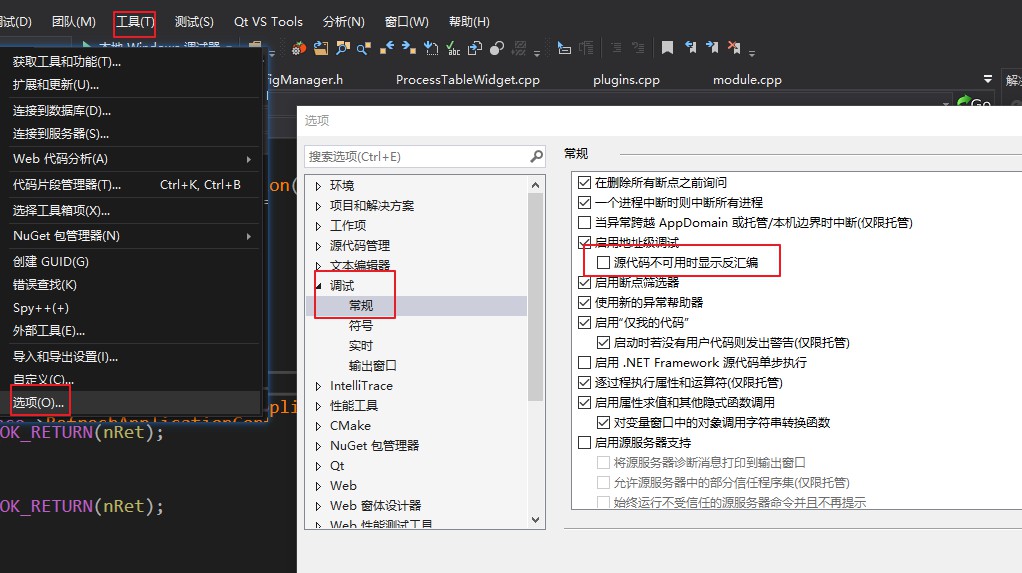
显示汇编
启用汇编代码,方便对优化后的代码进行调试
dump
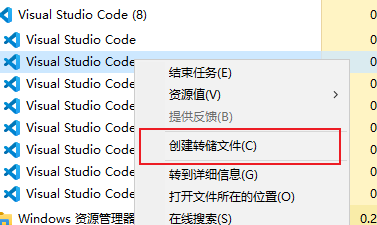
- 从任务管理器获取
- 程序崩溃生成
// 添加 dump 生成器
#include "CreateDump.h"

int main()
{
    // 指定 dump 文件生成路径
	CCreateDump::Instance()->DeclarDumpFile("./dump/");

	return 0;
}Dump 生成器
头文件:
#pragma once
#include<string>

// 抓取快照的宏,方便快速取消
#define DumpSnapShot(fileName) Dump::DumpHelper::Snapshot(fileName)

namespace Dump {
	class  DumpHelper
	{
	public:
		/// <summary>
		/// 设置是否记录崩溃转储
		/// 默认否
		/// </summary>
		/// <param name="value">是否记录崩溃转储</param>
		static void SetIsDumpCrash(bool value);
		/// <summary>
		/// 设置崩溃转储路径
		/// 默认为".\\"
		/// </summary>
		/// <param name="directory">崩溃转储路径</param>
		static void SetDumpDirectory(const std::string& directory);
		/// <summary>
		/// 崩溃转储文件数量
		/// 超过数量自动删除旧文件
		/// </summary>
		/// <param name="count">最大文件数量,默认500</param>
		static void SetDumpMaxFileCount(int count);
		/// <summary>
		/// 获取内存快照转储,可以任意时刻记录(包括非崩溃情况下)。
		/// </summary>
		/// <param name="path">保存文件名</param>
		static void Snapshot(const std::string& strFileName);
	};
}源文件:
#include "DumpHelper.h"

#include <io.h>
#include <time.h>
#include <vector>
#include <direct.h>
#include <stdint.h>
#include <Windows.h>
#include <DbgHelp.h>

#pragma comment(lib,"Dbghelp.lib")

#define MAX_PATH_LEN 512
#define ACCESS(fileName,accessMode) _access(fileName,accessMode)
#define MKDIR(path) _mkdir(path)

namespace Dump {
static std::string _directory = ".\\";
static int _fileCount = 500;
//获取文件夹下的所有文件名
static void GetFolderFiles(const std::string& path, std::vector<std::string>& files)
{
	//文件句柄
	intptr_t hFile = 0;
	//文件信息
	struct _finddata_t fileinfo;
	std::string p;
	if ((hFile = _findfirst(p.assign(path).append("\\*").c_str(), &fileinfo)) != -1)
		// "\\*"是指读取文件夹下的所有类型的文件,若想读取特定类型的文件,以png为例,则用“\\*.png”
	{
		do
		{
			//如果是目录,迭代之
			//如果不是,加入列表
			if ((fileinfo.attrib & _A_SUBDIR))
			{
				if (strcmp(fileinfo.name, ".") != 0 && strcmp(fileinfo.name, "..") != 0)
					GetFolderFiles(p.assign(path).append("\\").append(fileinfo.name), files);
			}
			else
			{
				files.push_back(path + "\\" + fileinfo.name);
			}
		} while (_findnext(hFile, &fileinfo) == 0);
		_findclose(hFile);
	}
}
//生成多级目录,中间目录不存在则自动创建
static bool CreateMultiLevelDirectory(const std::string& directoryPath) {
	uint32_t dirPathLen = directoryPath.length();
	if (dirPathLen > MAX_PATH_LEN)
	{
		return false;
	}
	char tmpDirPath[MAX_PATH_LEN] = { 0 };
	for (uint32_t i = 0; i < dirPathLen; ++i)
	{
		tmpDirPath[i] = directoryPath[i];
		if (tmpDirPath[i] == '\\' || tmpDirPath[i] == '/')
		{
			if (ACCESS(tmpDirPath, 0) != 0)
			{
				int32_t ret = MKDIR(tmpDirPath);
				if (ret != 0)
				{
					return false;
				}
			}
		}
	}
	return true;
}
/// <summary>
/// 生成dmp文件
/// </summary>
/// <param name="exceptionPointers">异常信息</param>
/// <param name="path">文件路径(包括文件名)</param>
/// <returns></returns>
static int GenerateDump(EXCEPTION_POINTERS* exceptionPointers, const std::string& path)
{

// 转换字符
#ifdef UNICODE
	WCHAR wszClassName[1024];
	memset(wszClassName,0,sizeof(wszClassName));
	MultiByteToWideChar(CP_ACP,0,path.c_str(),strlen(path.c_str())+1, wszClassName, sizeof(wszClassName)/sizeof(wszClassName[0]));
	HANDLE hFile = CreateFile(wszClassName, GENERIC_WRITE, FILE_SHARE_WRITE, NULL, CREATE_ALWAYS, FILE_ATTRIBUTE_NORMAL, NULL);
#else
	HANDLE hFile = CreateFile(path.c_str(), GENERIC_WRITE, FILE_SHARE_WRITE, NULL, CREATE_ALWAYS, FILE_ATTRIBUTE_NORMAL, NULL);
#endif

	if (INVALID_HANDLE_VALUE != hFile)
	{
		MINIDUMP_EXCEPTION_INFORMATION minidumpExceptionInformation;
		minidumpExceptionInformation.ThreadId = GetCurrentThreadId();
		minidumpExceptionInformation.ExceptionPointers = exceptionPointers;
		minidumpExceptionInformation.ClientPointers = TRUE;
		bool isMiniDumpGenerated = MiniDumpWriteDump(
			GetCurrentProcess(),
			GetCurrentProcessId(),
			hFile,
			MINIDUMP_TYPE::MiniDumpNormal,
			&minidumpExceptionInformation,
			nullptr,
			nullptr);

		CloseHandle(hFile);
		if (!isMiniDumpGenerated)
		{
			printf("MiniDumpWriteDump failed\n");
		}
	}
	else
	{
		printf("Failed to create dump file\n");
	}
	return EXCEPTION_EXECUTE_HANDLER;
}

std::string GetSystemLocalTime() {
		SYSTEMTIME syt;
		GetLocalTime(&syt);

		char szTime[MAX_PATH];
		sprintf_s(szTime, MAX_PATH, "%04d-%02d-%02dT%02d-%02d-%02d", syt.wYear, syt.wMonth, syt.wDay, syt.wHour, syt.wMinute, syt.wSecond);

		return std::string(szTime);
}

//全局异常捕获回调
static LONG WINAPI ExceptionFilter(LPEXCEPTION_POINTERS lpExceptionInfo)
{
	char ext[MAX_PATH] = { 0 };

	//创建目录
	if (!CreateMultiLevelDirectory(_directory))
	{
		printf("Failed to create directory %s\n", _directory.c_str());
		return EXCEPTION_EXECUTE_HANDLER;
	}
	//清除多出的文件
	std::vector<std::string> files;
	std::vector<std::string> dmpFiles;
	GetFolderFiles(_directory, files);
	for (auto i : files)
	{
		_splitpath(i.c_str(), NULL, NULL, NULL, ext);
		if (strcmp(ext, "dmp")==0)
		{
			dmpFiles.push_back(i);
		}
	}
	if (dmpFiles.size() >= _fileCount)
	{
		if (strcmp(ext, "dmp") == 0 && !DeleteFileA(dmpFiles.front().c_str()))
		{
			printf("Failed to delete old file %s\n", dmpFiles.front().c_str());
		}
	}
	//生成文件名
	std::string strPath = _directory + "crash_" + GetSystemLocalTime() + ".dmp";
	if (strPath.size() > MAX_PATH)
	{
		printf("File path was too long! %s\n", strPath.c_str());
		return EXCEPTION_EXECUTE_HANDLER;
	}

	//生成dmp文件
	return GenerateDump(lpExceptionInfo, strPath);
}
void DumpHelper::SetIsDumpCrash(bool value)
{
	if (value)
		SetUnhandledExceptionFilter(ExceptionFilter);
	else
	{
		SetUnhandledExceptionFilter(NULL);
	}
}
void DumpHelper::SetDumpDirectory(const std::string& directory)
{
	_directory = directory;
	if (_directory.size() < 1)
	{
		_directory = ".\\";
	}
	else if (_directory.back() != '\\')
	{
		_directory.push_back('\\');
	}
}

void DumpHelper::SetDumpMaxFileCount(int count)
{
	_fileCount = count;
}

void CreateSnapshot(const std::string& strPath)
{
	__try
	{
		//通过触发异常获取堆栈
		RaiseException(0xE0000001, 0, 0, 0);
	}
	__except (GenerateDump(GetExceptionInformation(), strPath)) {}
}

void DumpHelper::Snapshot(const std::string& strName)
{
	std::string strPath = _directory + strName + "_" + GetSystemLocalTime() + std::string(".dmp");
	CreateSnapshot(strPath);
}

}进程单例
int main(int argn, cha* argv[]){

    // 显示已经存在的,然后关闭自己
	HWND hwnd = FindWindow(0, L"界面标题");
	if (hwnd && IsWindowVisible(hwnd))
	{
		::ShowWindow(hwnd, SW_SHOWNORMAL);
		::SetForegroundWindow(hwnd);
		return 0;
	}

    // 发现已经存在,就关闭当前进程
    HWND hwnd_home = FindWindow(0, L"界面标题");
    if (hwnd_home)
    {
        ::PostMessage(hwnd_home, WM_USER + 0x804, NULL, NULL);
        return 0;
    }
}