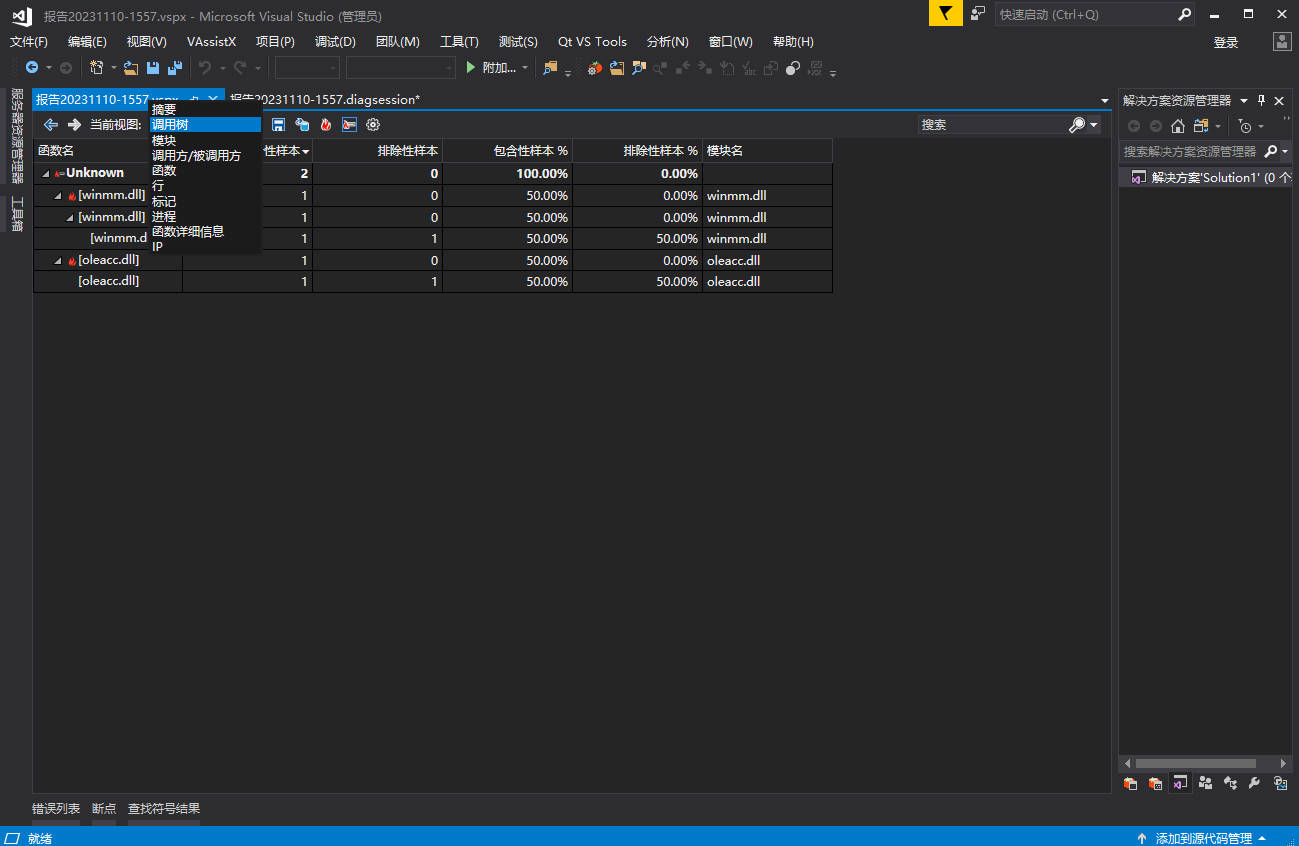
工具集
-
visual studio 性能探测器 : visual studio 集成工具,主要用于单个项目工程的分析
-
Windows Performance Toolkit : 立刻从整个计算机收集大量信息,因此这些工具非常适用于多进程问题、处理硬件或驱动程序方面的问题以及复杂方案。
-
PerfView : 可以同时从整个计算机收集大量信息。 它的区别在于它能够显示有关 .NET 运行时服务(例如垃圾回收、实时编译和托管线程池)的非常详细的信息。
ETW
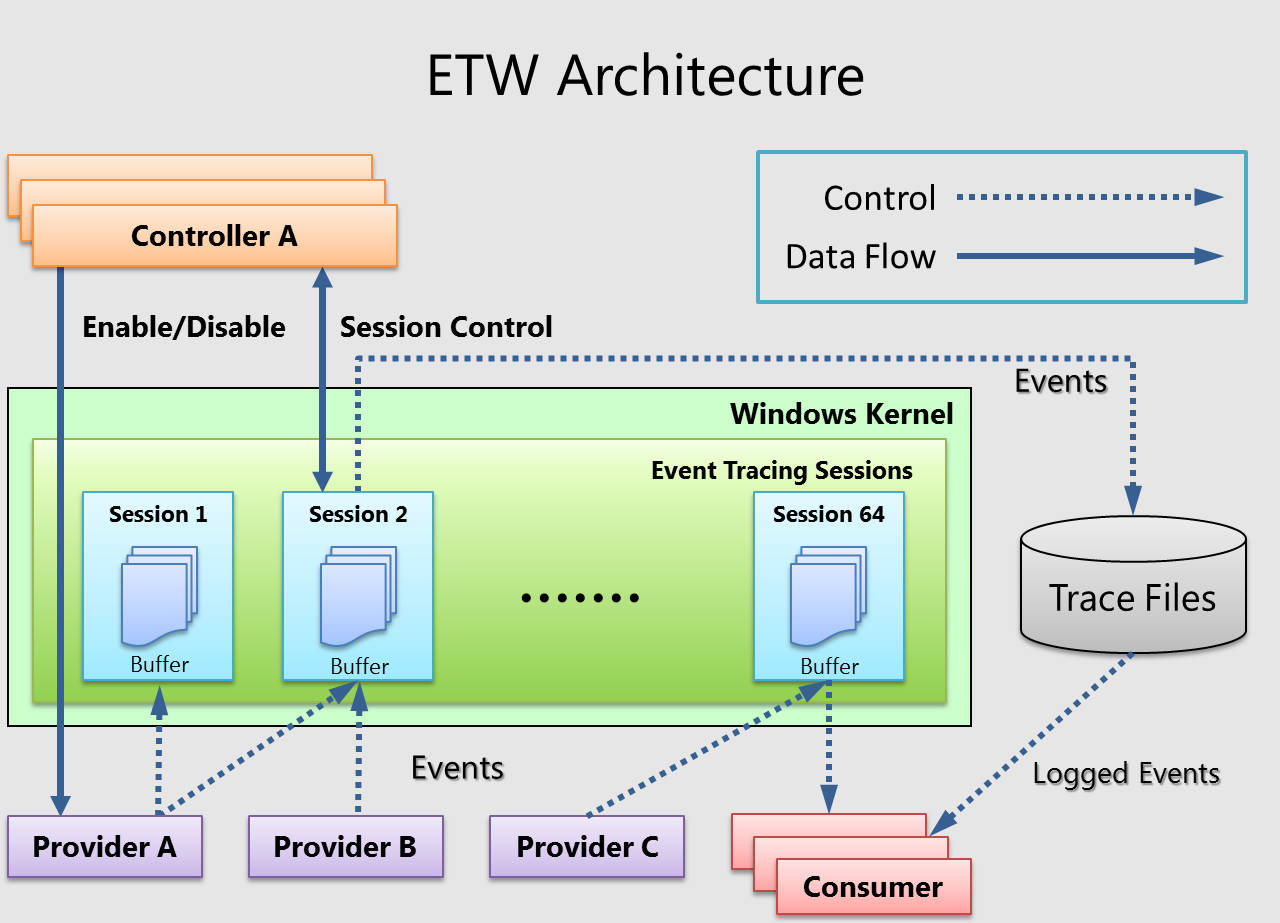
Provider: 事件提供者,会提前在 ETW 框架中进行注册。提供者程序在某个时刻触发事件,并将标准化定义的事件提供给ETW框架。Consumer: 解析跟踪文件(ETL 文件)或者实时捕获活动跟踪会话中的事件,并处理事件。官方推荐软件Windows Performance Analyzer (WPA)Event Tracing Session: ETW 框架的核心,作为 Provider 与 Consumer 的中介,负责事件的转发。Controller: 控制 ETW 框架的启动和停止。官方推荐Windows Performance Recorder (WPR)
PerfView
捕获数据
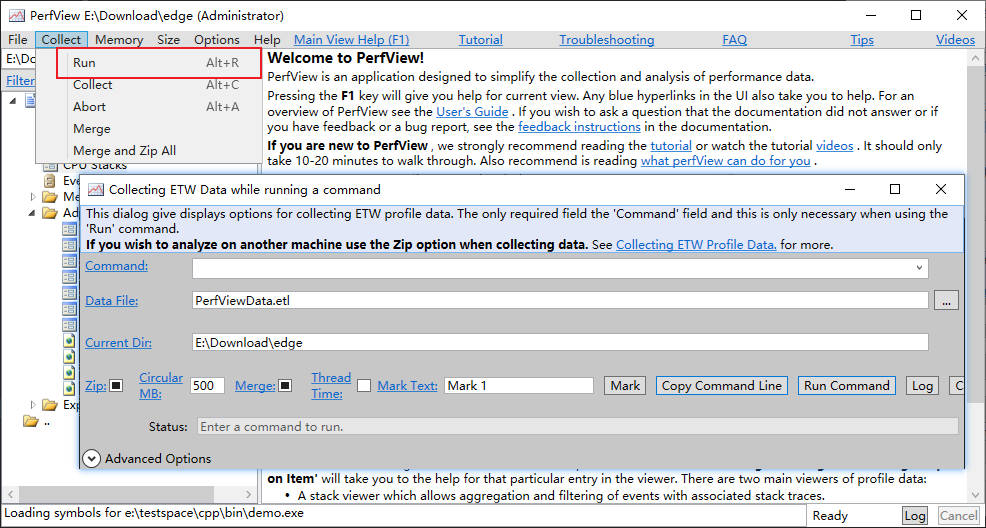
Run:Command指定可以运行的任何东西,例如脚本、程序等。点击Run Command,会将指定的内容运行起来并开始记录系统 ETW 日志,当运行内容结束则会停止日志记录。
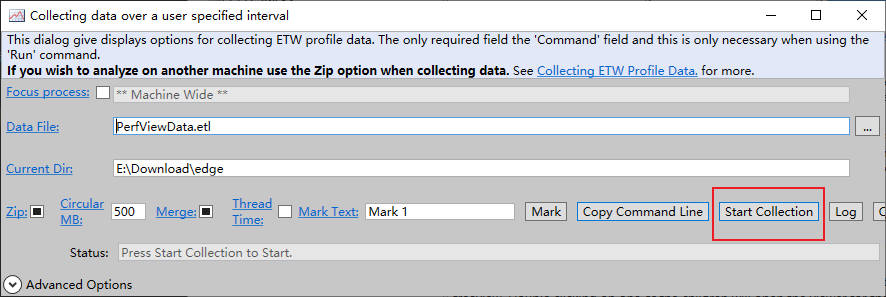
Collect: 日志捕获的开始和结束,由使用者自己决定
数据查看
- 指定
.etl或者.etl.zip文件所在路径 - 双击
.etl或者.etl.zip文件
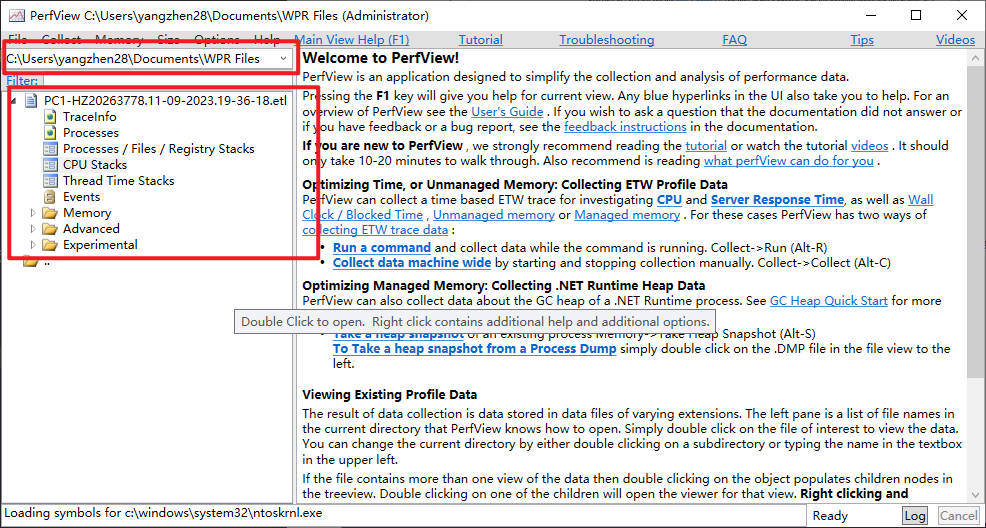
- 选择需要查看的表格
CPU Stack
基本概念
Note
CPU Stack 只统计了程序使用 CPU 的情况,因此只能用于排查 CPU 造成的性能问题。Metric/Interval 值越高,说明 CPU 引起的性能瓶颈概率越大。

samples:CPU 的采样点数。CPU Stack 的工作原理是CPU每运行1毫秒,就会去遍历正在运行的进程的栈帧。进程运行时,存在上下文切换,因此每个进程被采样到概率是随机的。要想结果准确,得多采样一段时间inclusive metric: 函数只要在栈上就记录一次采样exclusive metric: 被采样时,这个函数刚好正在运行Interval: 进程被采集的时间when: 除了首先得明确是否是由于 CPU 导致的性能问题外,还得明确是要排查哪个时间段内性能问题。
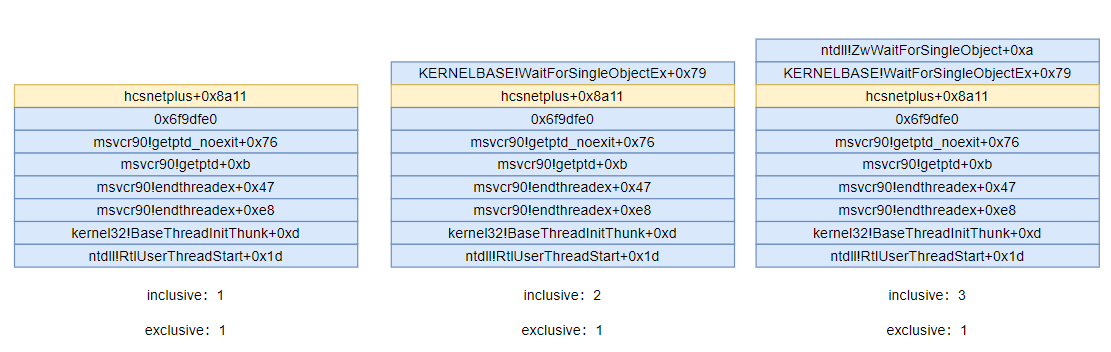
自上而下
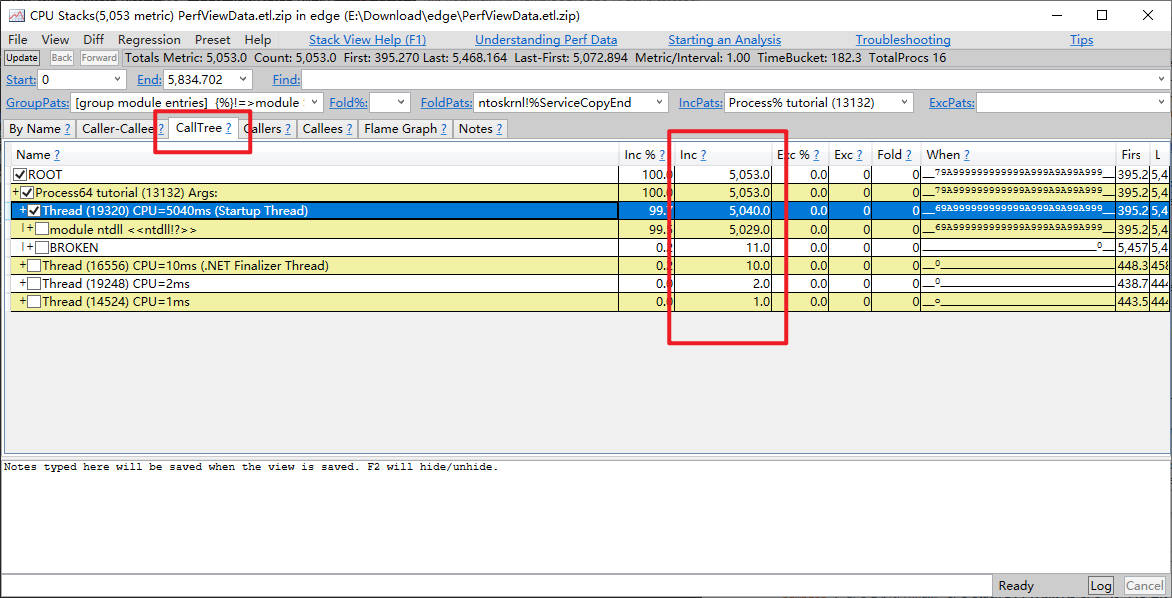
通过调用树,根据 Inc 值就能找到 CPU 占用最高的函数和线程,即自上而下分析法 (Top-Down analyses)
自下而上
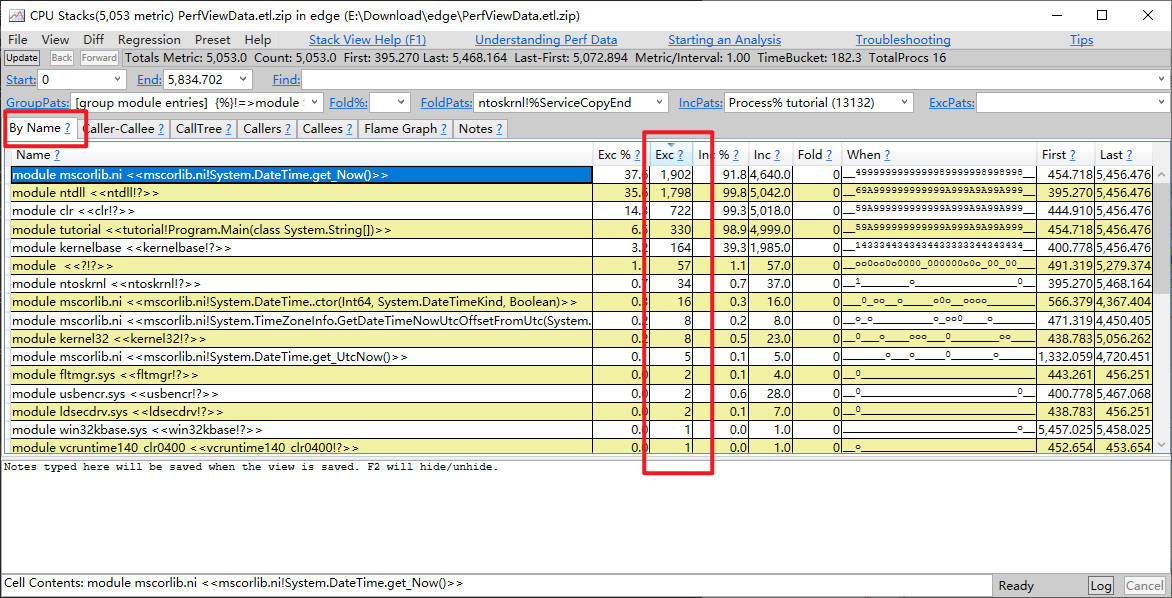
调用树根据栈结构将所有函数分级展示,但是存在性能问题的函数可能在多个地方被调用,这样通过树状图便不能很好分析。by name 标签页会将同一个函数都集中在一行进行展示,这样就能明确找到哪个函数性能消耗最高,即自下而上分析法(Bottom-Up analyses)
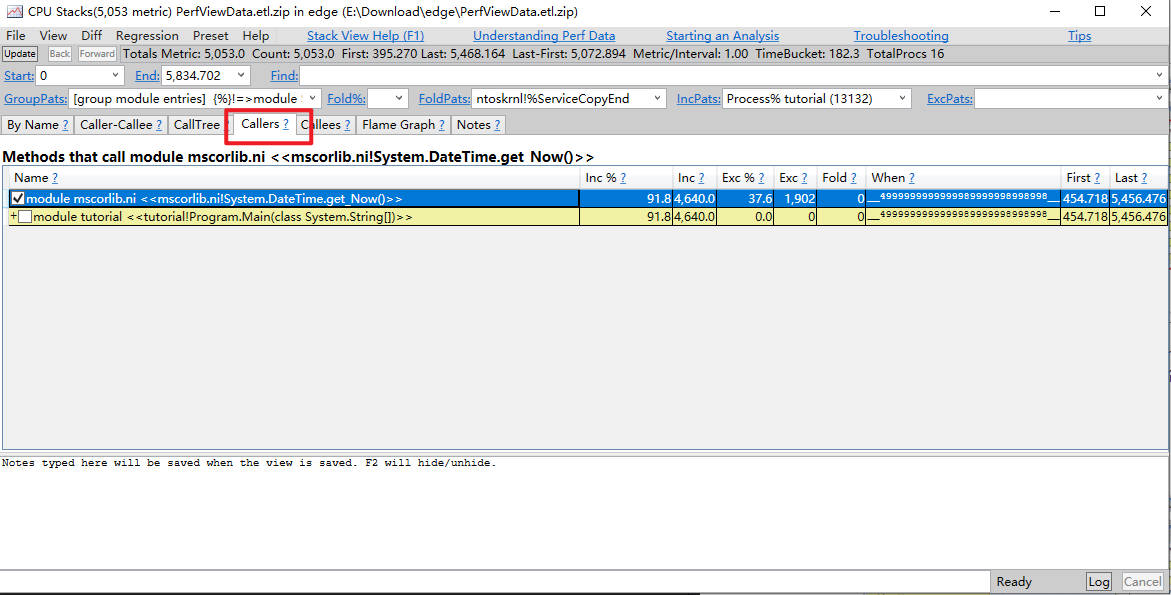
调用者
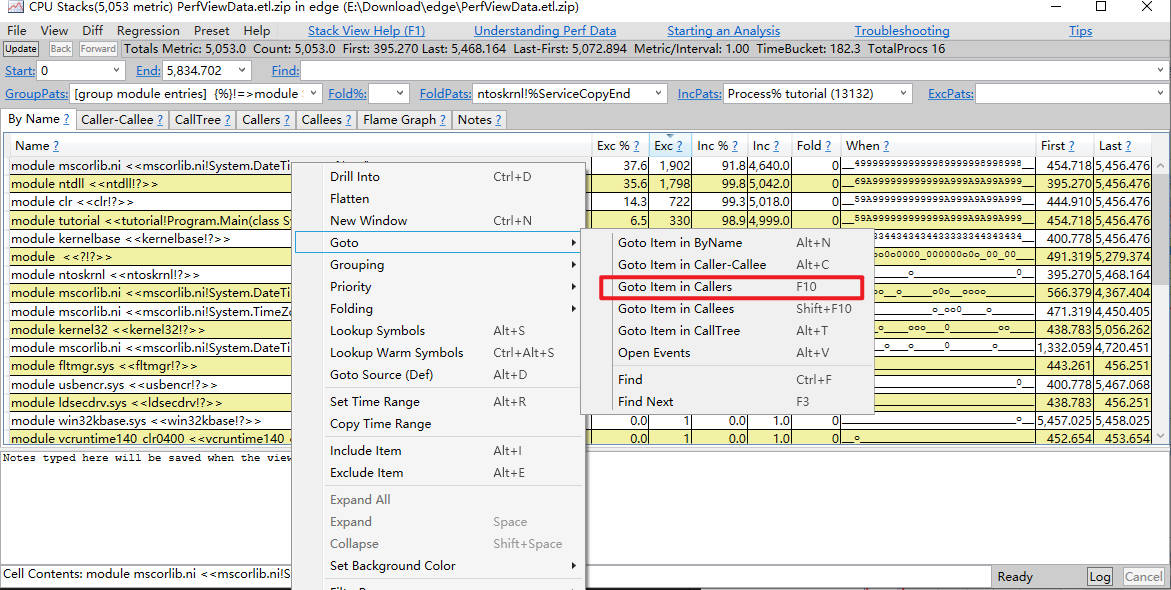
选中要查看的函数,然后按照上图操作,就能展示出该函数在哪儿被调用了
分组
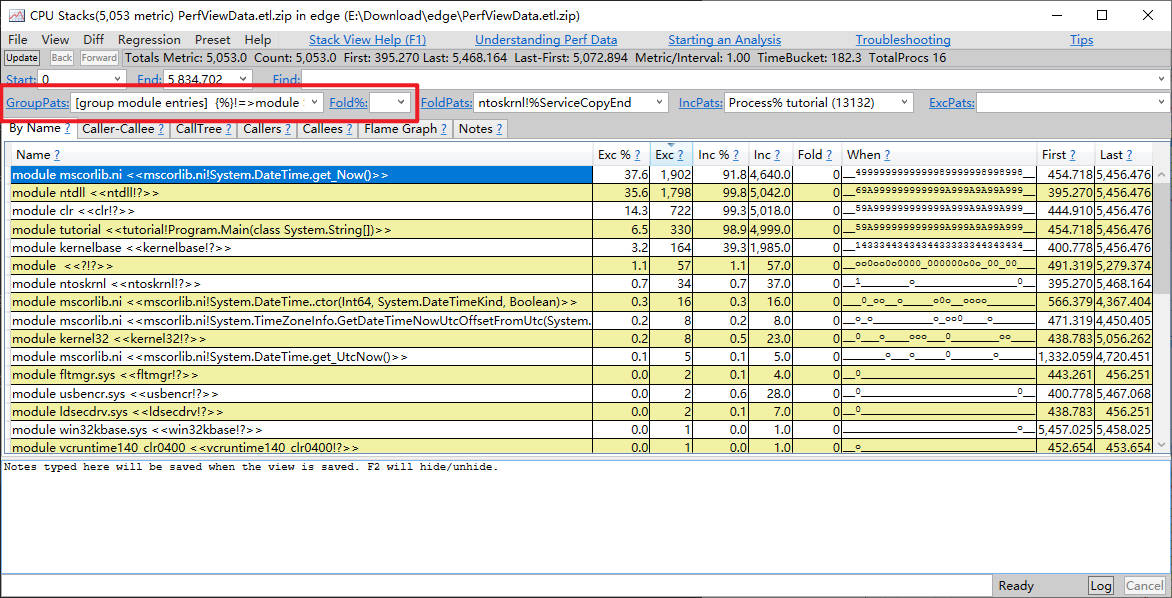
Fold%: 函数的Inc %小于指定值,展示上就会被隐藏,用于杂音过滤GroupPats: 类似于筛选器的东西,会对所有的符号和函数进行筛选。
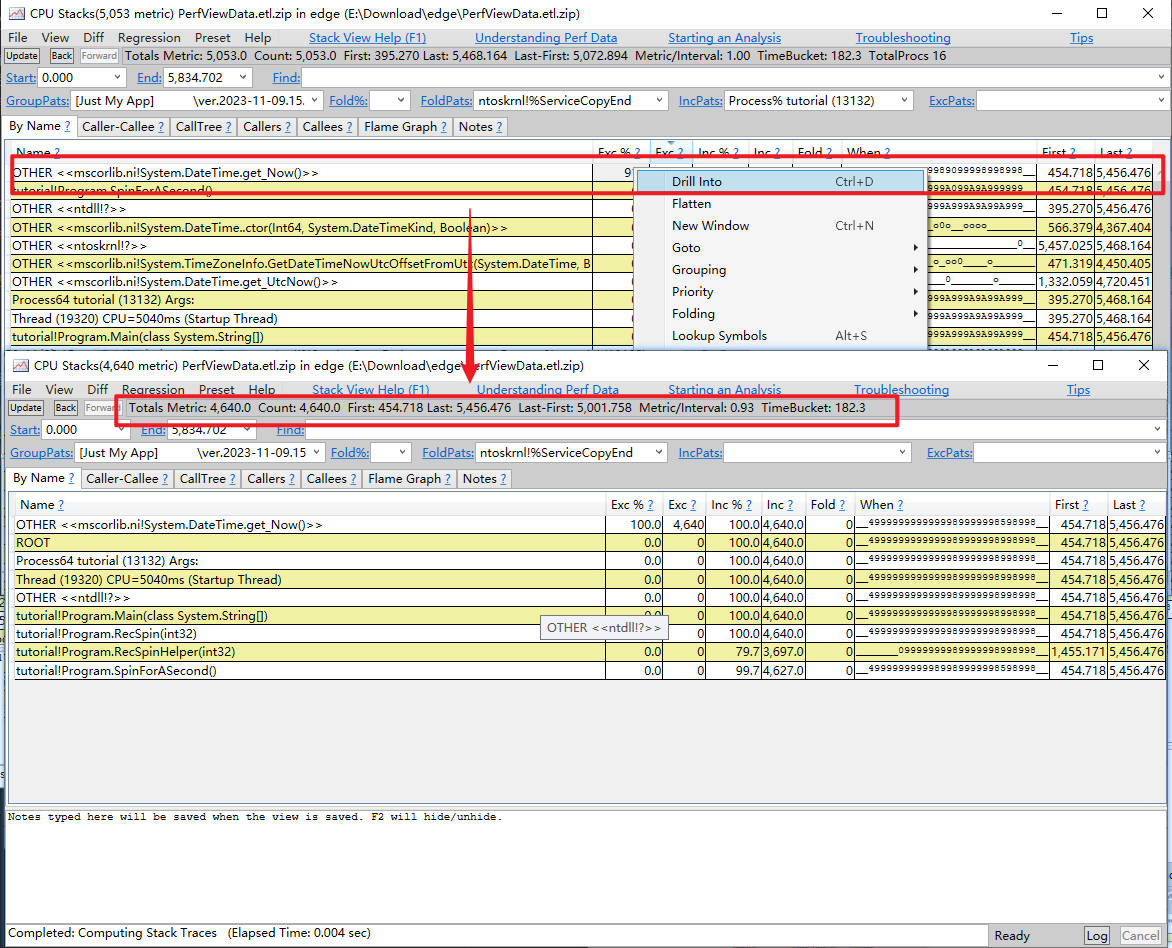
Drill into: 将某一个分组在另外的窗口单独展示
Events
Events 列表展示的是原始的 ETW 事件信息,左侧列表展示的都是收集到的事件名。事件的命名规则为 提供者\任务\子事件。
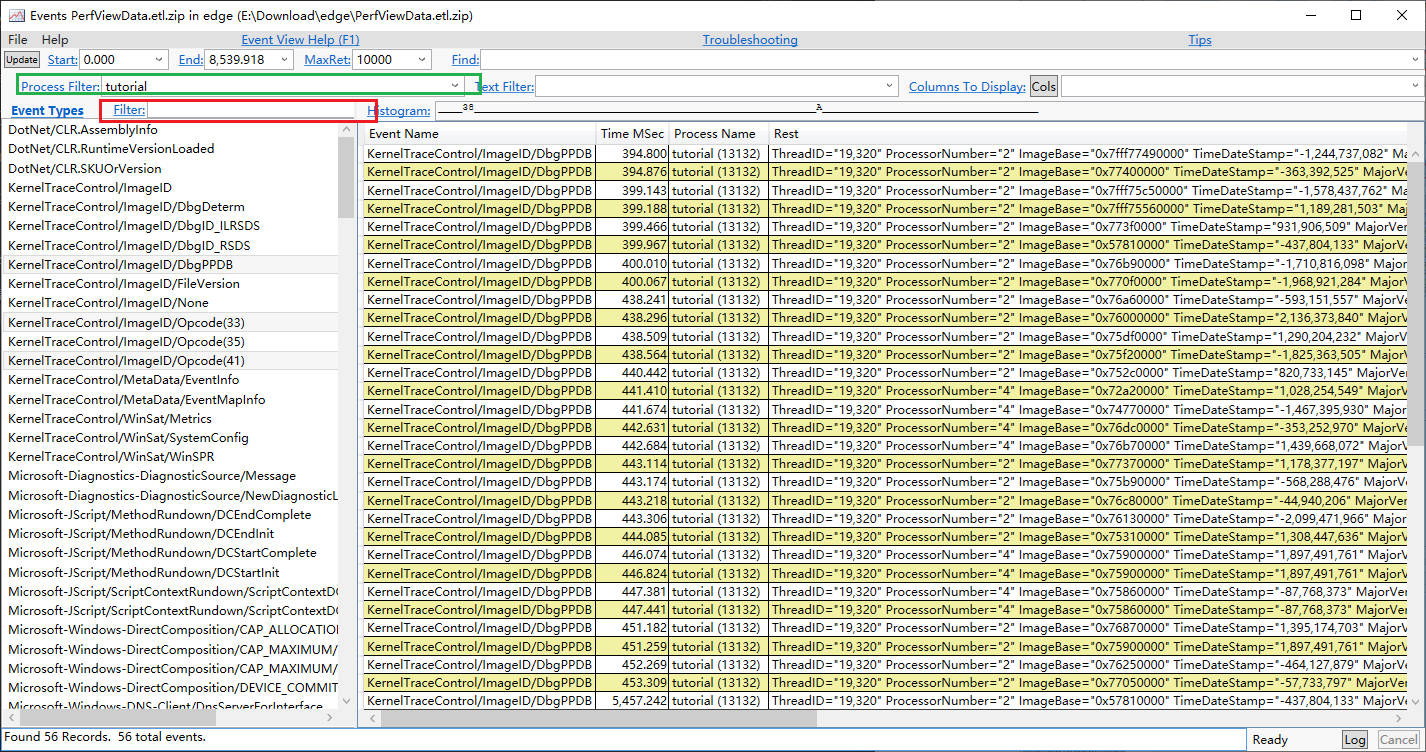
Filter: 左侧事件列的事件过滤Process Filter: 右侧事件过滤,只展示目标进程Cols: 对事件内容列表的列进行过滤,按照先后顺序选择需要的列,然后回车确认Text Filter: 对文本进行过滤
时间轴
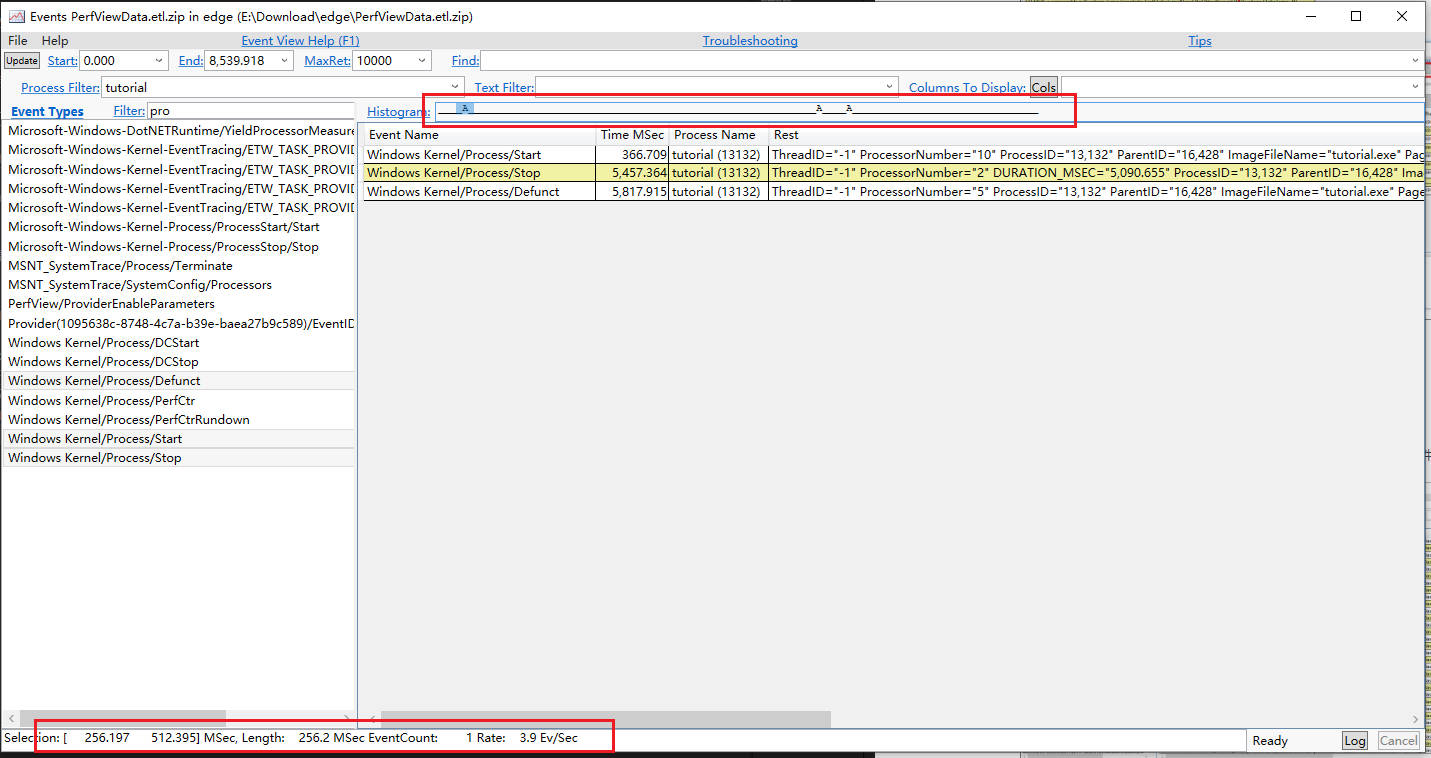
x 轴为事件采样时间;y 轴为当前时间有多少事件的数字。选中数字后,在左下角会展示当前数字对应的时间
阻塞时间分析
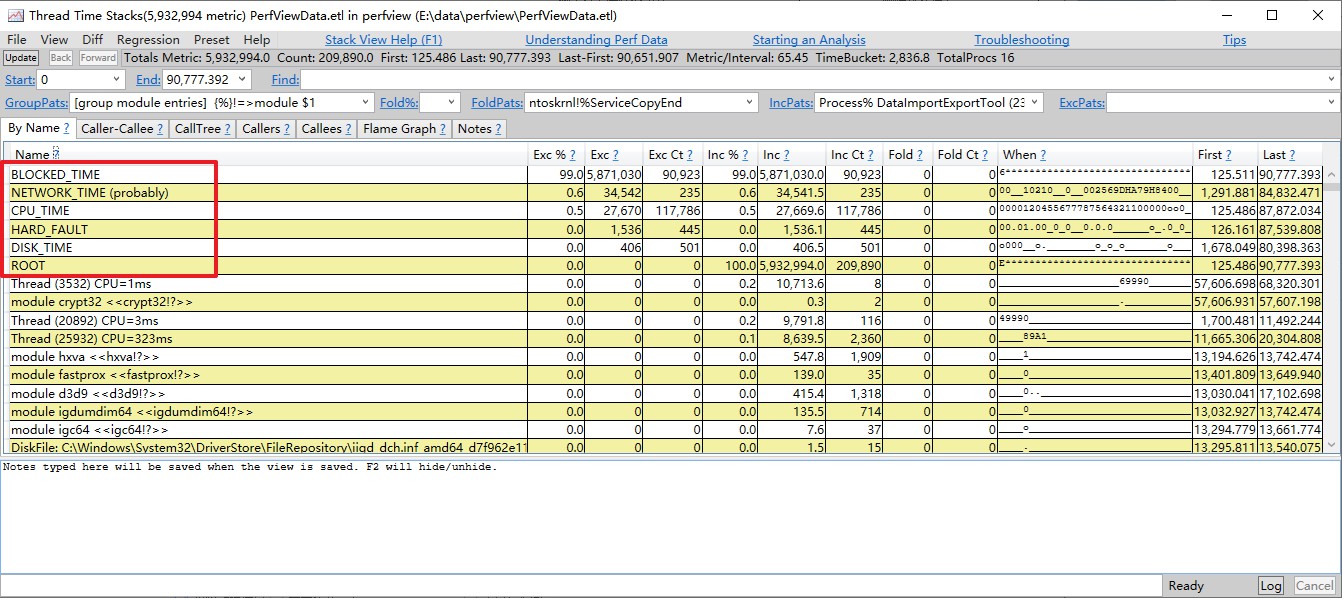
Thread Time View: 会对线程阻塞时间进行统计。当CPU Stack分析走不通后,就需要分析阻塞时间BLOCKED_TIME: 阻塞时间。包含所有阻塞等待的时间,网络请求、上下文切换、I/O阻塞等HARD_FAULT: 故障时间,例如操作系统处理页中断的时间DISK_TIME: 操作磁盘的时间。但是等待的时间都被算到了 「阻塞」时间上CPU_TIME: cpu 运行时间。选中该项,然后执行include item就能把界面变成 CPU Stack view 的形式
wall clock time: 每个线程在某个栈上的消耗时间。不管线程在运行还是阻塞,都会和一个栈相关,wall clock time就是用来度量这个时间的。
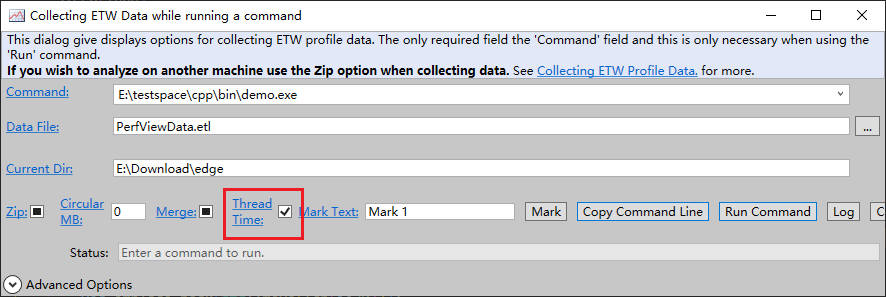
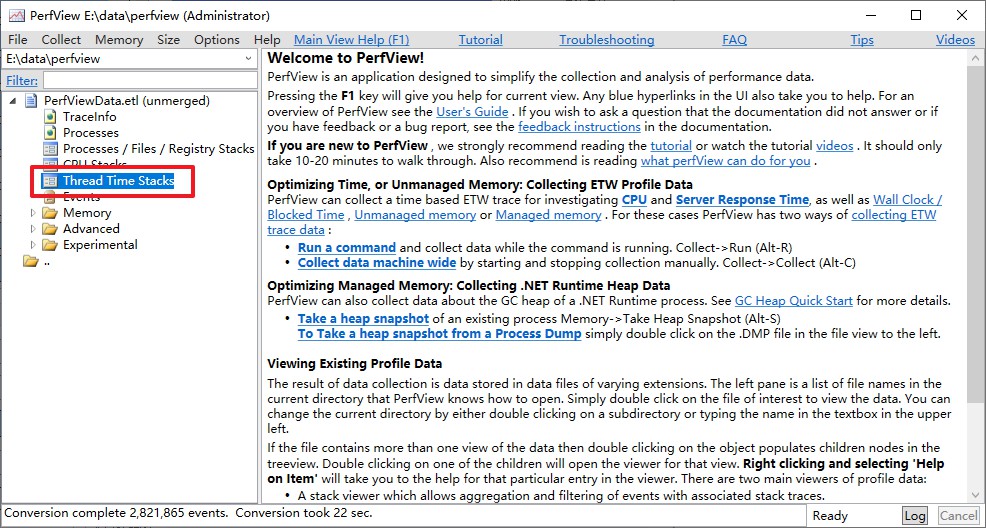
当启用 thread time 时,PerfView 会收集的内容有:
- 每毫秒正在 CPU 上运行的栈
- 线程上下文切换
- 线程创建和销毁的时间
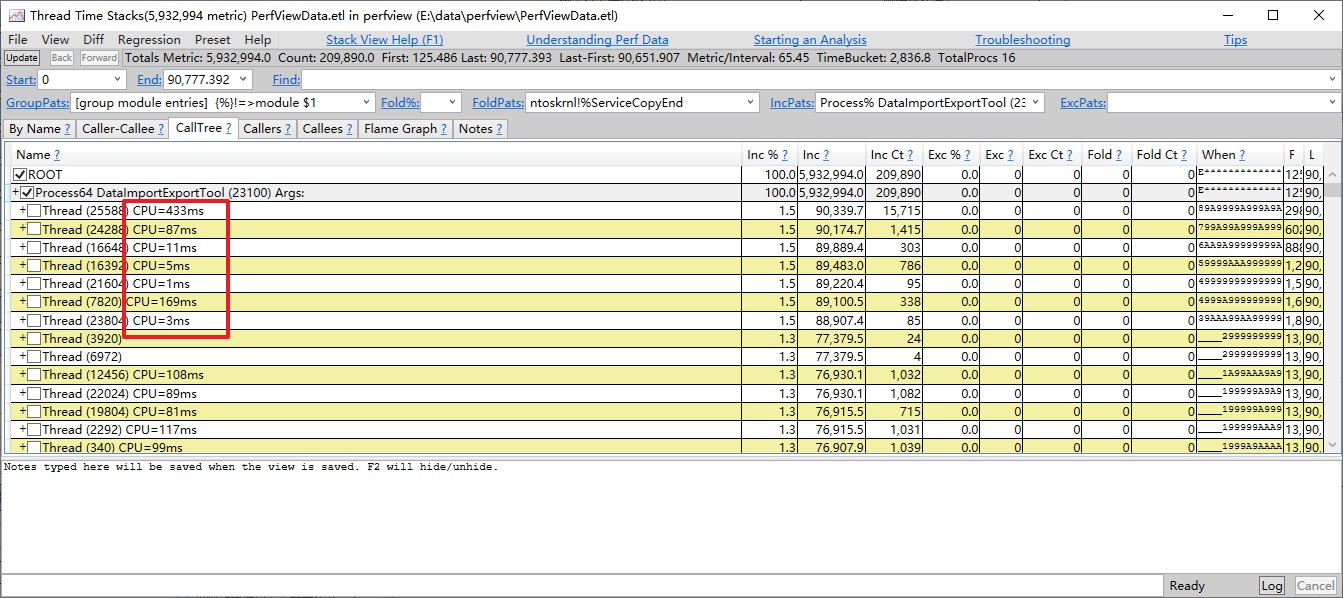
首先观察 CallTree 面板,会列出所有的线程,并且新增 cpu=xxxms 展示,通过该参数就能区分出哪些线程在调用 CPU 干活。其次重点观察 inc 指标,可以大致定位哪个函数调用耗时最长,就能找到需要着重优化分析的函数。
线程池
整体分析方法和 「阻塞时间分析」一样,唯一区别是线程关注区间不好确认。这个就需要分析 Thread Time Stack (with task)。
Thread Time Stack (with task) 的整体界面和 Thread Time Stack 一样,唯一区别是将工作线程的 Inc 指标全部算到了任务发起线程的头上,例如线程池中的线程都是在处理任务,而这些任务确实其他线程发起的,因此 prefview 就把这些工作线程的 Inc 全算到了发起任务的线程头上。
好处就是将子线程的性能消耗都归纳到了主线程中,这样就能像单线程一样分析性能消耗。
Note
但仅在使用 System.Diagnostics.Threading.Tasks.Task 类生成并发活动时才有效。c++ 就别指望用上了
Windows Performance Toolkit
工具集
命令行工具:
- xperf : 捕捉和预处理数据
- xperfview: 可视化结果
- xbootmgr: 捕捉启动过程
- wpr: 代替 xperf 的新工具
界面工具:
- wprui:
Windows Performance Recorder (WPR) - wpa :
Windows Performance Analyzer (WPA)
使用
- 使用
WPR生成事件报告.etl
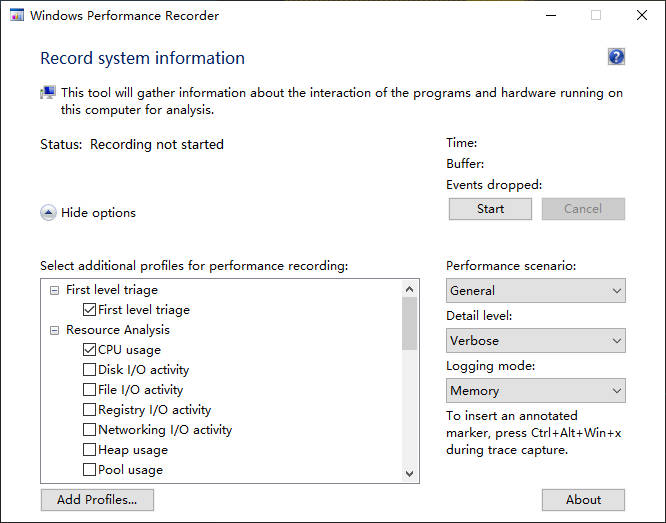
- 使用
WPA打开.etl文件。Windows SDK 版无法使用,则需要下载微软商店的preview版
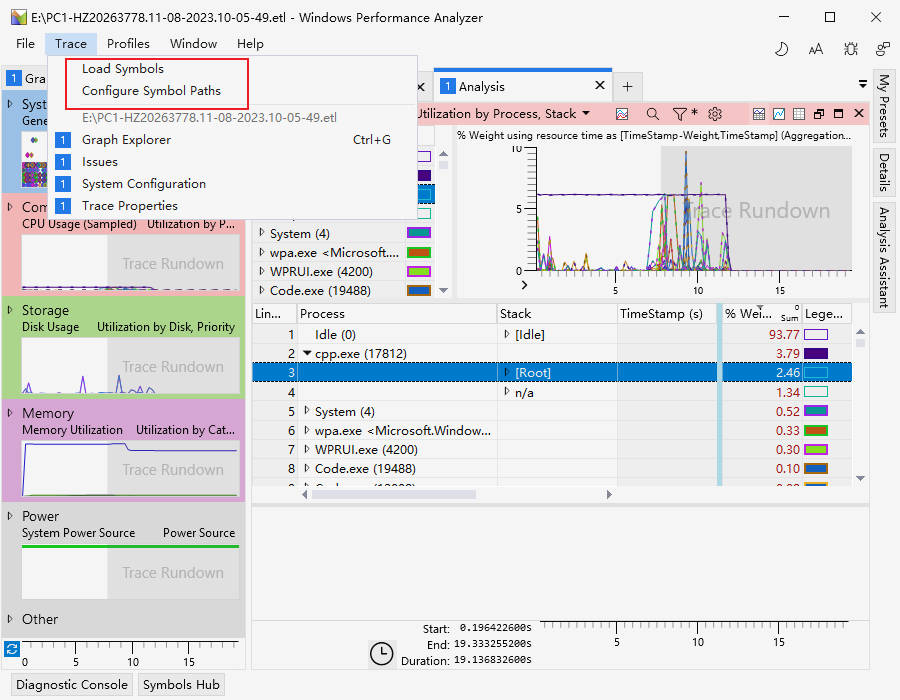
- 配置
pdb。只配置目标进程的,不然会下载全部的符号文件。
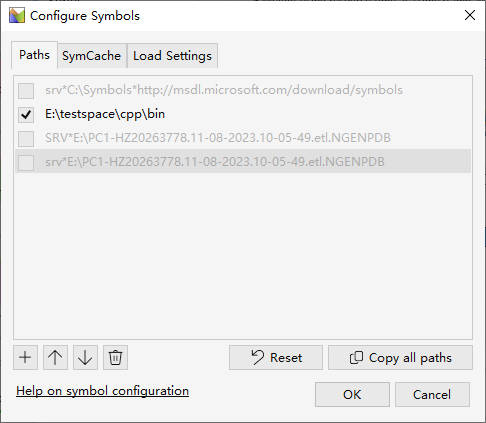
- 点击
Load Symbols就能查看结果了
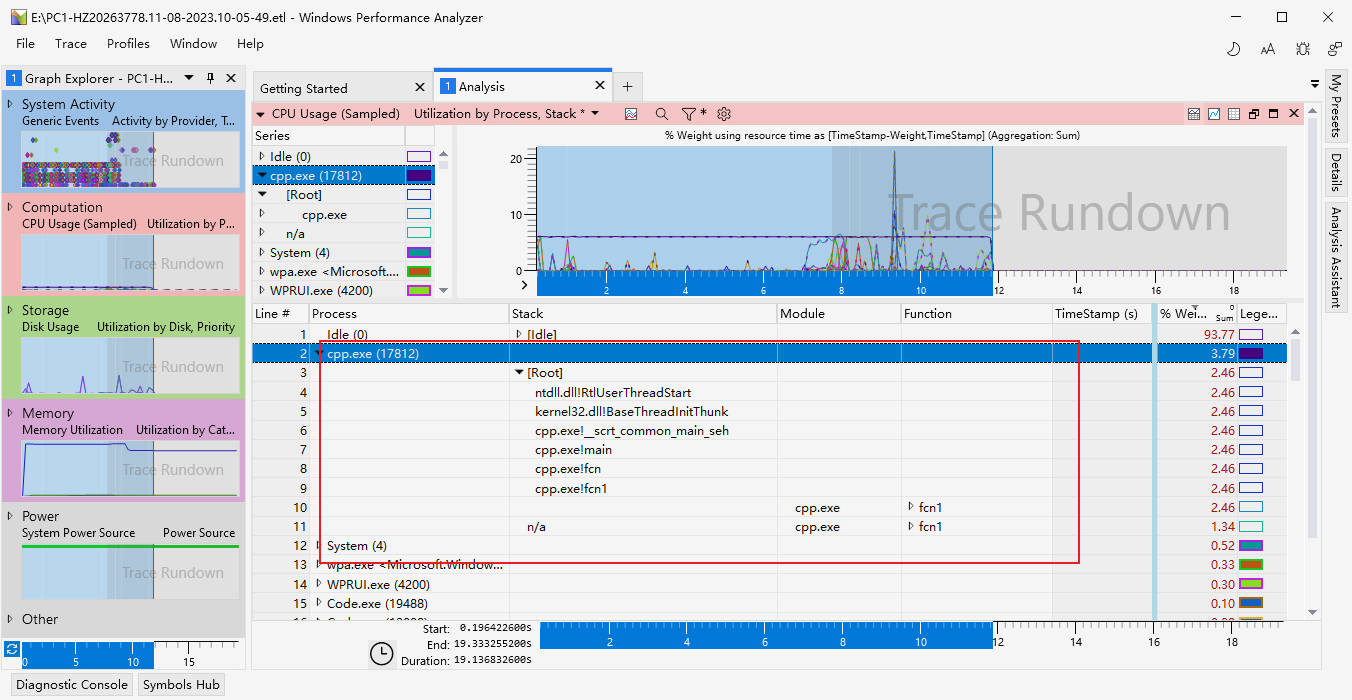
visual studio
- 打开界面
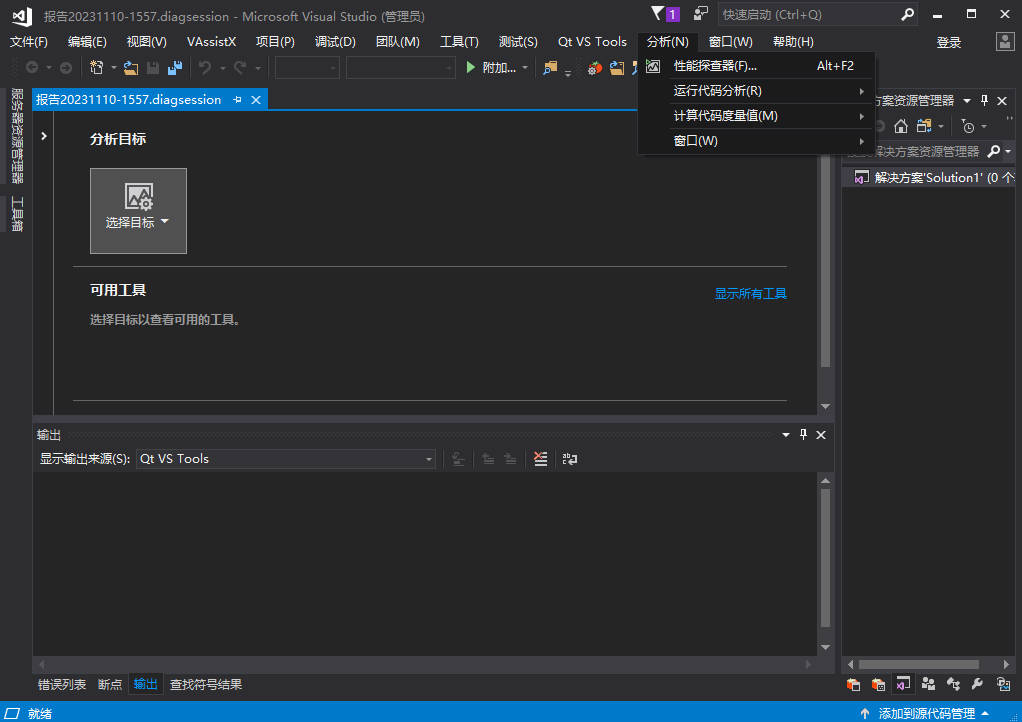
- 指定进程
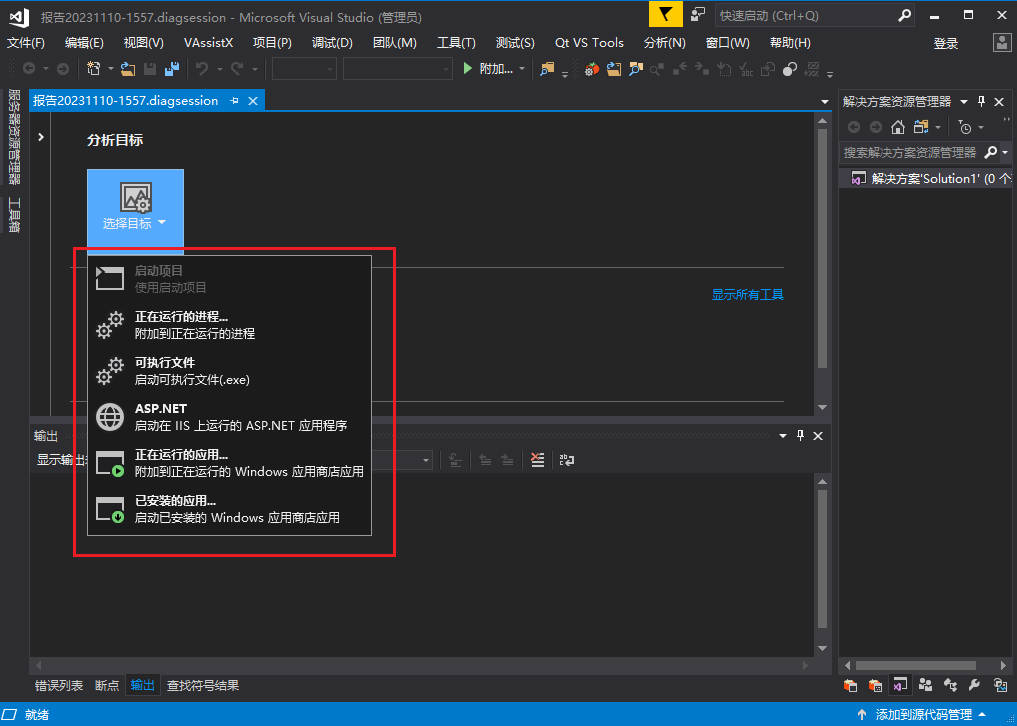
- 生成报告
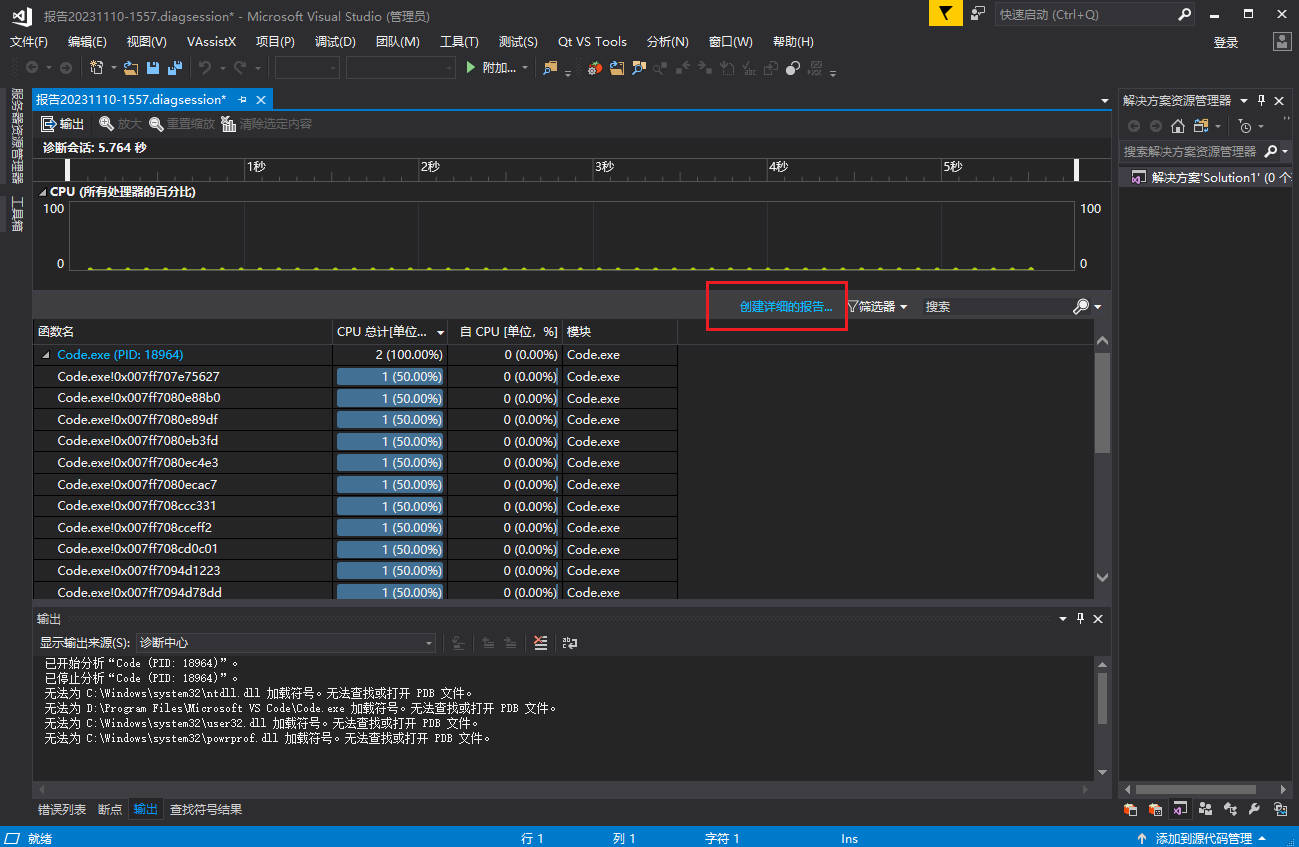
- 分析报告,分析方法见
Perfview