
介绍
PySide 是一个 Python 的图形化界面(GUI)库,由 C++ 版的 Qt 开发而来,在用法上基本与 C++ 版没有特别大的差异。
PySide2为 Qt5 版本PySide6为 Qt6 版本
PyQt5/6 同样也是一个python绑定的跨平台图形化界面 Qt 库,二者区别为
- PySide 由 Qt 官方维护
- PyQt 不允许商用,PySide 免费
PySide 与 PyQt 在编码上基本相似,简单工程项目只需替换包名即可完成项目切换。
安装
Python 版本要求
- PySide2, 要求 Python版本 <= 3.10
- Pyside6, 要求 Python版本 >= 3.8
Terminal
$pip install pyside6
Tip
PySide6 自带所有的开发工具以及动态库,安装即可使用,不用安装 Qt。
基本工程
from  PySide6.QtWidgets import QMainWindow,QApplication
from PySide6.QtCore import *

class MainWindow(QMainWindow):
    def __init__(self,parent=None):
        super().__init__(parent)

if __name__ == '__main__':
    app = QApplication()

    widget = MainWindow()
    widget.resize(QSize(1024,1024))
    widget.show()

    app.exec()
from PySide6.QtWidgets import QMainWindow,QApplication
from PySide6.QtCore import *
class MainWindow(QMainWindow):
def __init__(self,parent=None):
super().__init__(parent)
if __name__ == '__main__':
app = QApplication()
widget = MainWindow()
widget.resize(QSize(1024,1024))
widget.show()
app.exec()
Designer
-
在 vsocde 中安装
Qt for Python插件 -
在文件夹目录
右键->Create Qt UI File创建demo.ui文件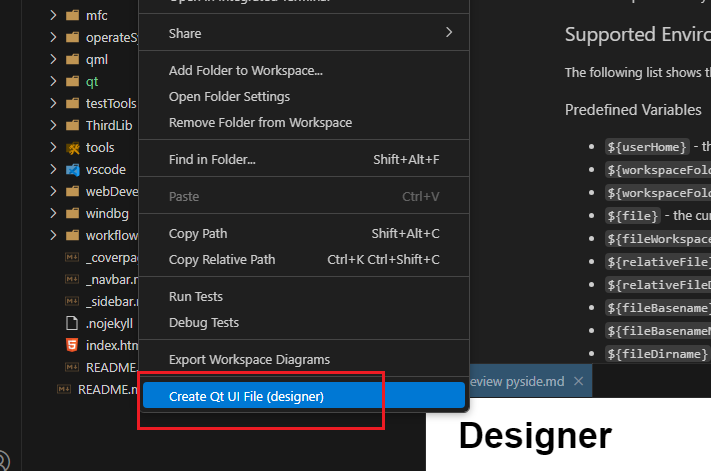
-
编辑
.ui文件后,插件会自动生成demo_ui.py -
代码中集成使用
PYTHONfrom PySide6.QtWidgets import QApplication,QWidget from PySide6.QtCore import * # 导入 'dmeo_ui.py' import demo_ui class DemoWidget(QWidget): def __init__(self,parent=None): super().__init__(parent) # 加载 .ui 中的界面 self.ui = demo_ui.Ui_Form() self.ui.setupUi(self) if __name__ == '__main__': app = QApplication() widget = DemoWidget() widget.show() app.exec()from PySide6.QtWidgets import QApplication,QWidget from PySide6.QtCore import * # 导入 'dmeo_ui.py' import demo_ui class DemoWidget(QWidget): def __init__(self,parent=None): super().__init__(parent) # 加载 .ui 中的界面 self.ui = demo_ui.Ui_Form() self.ui.setupUi(self) if __name__ == '__main__': app = QApplication() widget = DemoWidget() widget.show() app.exec()
qrc
-
创建
resource.qrc文件XML<RCC> <qresource prefix="/icon"> <file>icon/ic_last_step.svg</file> <file>icon/ic_next_step.svg</file> <file>icon/ic_start.svg</file> </qresource> </RCC><RCC> <qresource prefix="/icon"> <file>icon/ic_last_step.svg</file> <file>icon/ic_next_step.svg</file> <file>icon/ic_start.svg</file> </qresource> </RCC> -
插件会自动编译生成
resource_rc.py文件 -
代码中使用
PYTHONimport resource_rc from PySide6.QtGui import QImage img = QImage(':/icon/ic_last_step.svg')import resource_rc from PySide6.QtGui import QImage img = QImage(':/icon/ic_last_step.svg')
信号/槽
import sys
from PySide6 import QtCore


# 槽定义,且重载实现了两个
@QtCore.Slot(int)
@QtCore.Slot(str)
def say_something(stuff):
    print(stuff)


class Communicate(QtCore.QObject):
    # 定义信号
    speak = QtCore.Signal((int,), (str,))


someone = Communicate()

# 通过 'connect'  进行槽连接
someone.speak.connect(say_something)
someone.speak[str].connect(say_something)

# 触发信号
someone.speak.emit(10)
someone.speak[str].emit("Hello everybody!")
import sys
from PySide6 import QtCore
# 槽定义,且重载实现了两个
@QtCore.Slot(int)
@QtCore.Slot(str)
def say_something(stuff):
print(stuff)
class Communicate(QtCore.QObject):
# 定义信号
speak = QtCore.Signal((int,), (str,))
someone = Communicate()
# 通过 'connect' 进行槽连接
someone.speak.connect(say_something)
someone.speak[str].connect(say_something)
# 触发信号
someone.speak.emit(10)
someone.speak[str].emit("Hello everybody!")