
Postgres 部署
安装
Postgres 12安装:
Terminal
$sudo apt install postgresql-12 postgresql-contrib
$psql --version
psql (PostgreSQL) 12.9 (Ubuntu 12.9-0ubuntu0.20.04.1)
Postgres安装完毕后,需要配置一下环境变量:
Terminal
$sudo vim /etc/profile
# postgresql 的安装位置
export PGHOME=/usr/lib/postgresql/12
# postgresql 辅助程序所在路径,例如 initdb pg_ctl 等
export PATH=$PGHOME/bin:$PATH
# man 手册路径,添加了就能使用 man initdb 查看指令说明
export MANPATH=/usr/share/postgresql/12/man:$MANPATH
# 数据库所在的路径
export PGDATA=/home/triangle/psql/data
$source /etc/profile
[!note|style:flat]
- 只有添加了
PATH=$PGHOME/bin环境变量,才能在终端中直接使用数据库管理指令initdb、pg_ctl。- 查询
PATH路径:locate initdb
初始化数据库
Terminal
$initdb -A md5 -D pgsql/data/ -E utf8 --locale=C -W
-D:指定数据所在位置,即PGDATA-W:需要指定密码
[!tip|style:flat] 若设定了环境变量
PGDATA,可用省略-D参数,指令会默认使用PGDATA,所有的-D参数同理。
pSQL服务管理
1. 启动
Terminal
$pg_ctl -D pgsql/data/ start# 启动pgsql
$pg_ctl -D pgsql/data/ start -l logfile# 不输出启动流程,下面重启、关闭同理
注意:
当启动失败时,需要手动创建文件夹
Terminal
$sudo mkdir /var/run/postgresql
$sudo chown triangle /var/run/postgresql# 开放文件夹的读写权限给非root用户
2. 重启
Terminal
$pg_ctl -D pgsql/data/ restart
3. 关闭
Terminal
$pg_ctl -D pgsql/data/ stop -mf
$pg_ctl --help
Options for stop or restart:
-m, --mode=MODE MODE can be "smart", "fast", or "immediate"
Shutdown modes are:
smart quit after all clients have disconnected
fast quit directly, with proper shutdown (default)
immediate quit without complete shutdown; will lead to recovery on restart
-mf:fast关闭模式,会杀死一些空闲客户进程后,关闭pgsql,默认方法-ms:smart关闭模式,等待所有的客户进程都退出,才关闭pgsql-mi:immediate关闭模式,马上关闭pgsql,不管客户进程的状态。
用户连接
首次登陆
首次登陆时,pgsql 只有三个默认的数据库,所以首次登录需要登录默认数据库-d postgres:
Terminal
$psql -d postgres
Password for user triangle:
psql (12.9 (Ubuntu 12.9-0ubuntu0.20.04.1))
Type "help" for help.
postgres=#
本地登录
Terminal
$pg_ctl -D pgsql/data/ start
waiting for server to start....2022-04-08 10:48:06.285 CST [118] LOG: starting PostgreSQL 12.9 (Ubuntu 12.9-0ubuntu0.20.04.1) on x86_64-pc-linux-gnu, compiled by gcc (Ubuntu 9.3.0-17ubuntu1~20.04) 9.3.0, 64-bit
2022-04-08 10:48:06.286 CST [118] LOG: listening on IPv4 address "127.0.0.1", port 5432
2022-04-08 10:48:06.298 CST [118] LOG: listening on Unix socket "/var/run/postgresql/.s.PGSQL.5432"
本地登录数据库,pgsql 采用的了本地socket文件
的连接方式:var/run/postgresql/.s.PGSQL.5432
远程登录
远程登录数据库,pgsql 采用的是 TCP协议。但是该方式不能直接使用,需要进行配置。
1. 配置$PGDATA/pg_hba.conf
Terminal
$vim pgsql/data/pg_hba.conf
# PostgreSQL Client Authentication Configuration File
# ===================================================
#
# Refer to the "Client Authentication" section in the PostgreSQL
# documentation for a complete description of this file. A short
# synopsis follows.
#
# This file controls: which hosts are allowed to connect, how clients
# are authenticated, which PostgreSQL user names they can use, which
# databases they can access. Records take one of these forms:
#
# local DATABASE USER METHOD [OPTIONS]
# host DATABASE USER ADDRESS METHOD [OPTIONS]
# hostssl DATABASE USER ADDRESS METHOD [OPTIONS]
# configuration example
# TYPE DATABASE USER ADDRESS METHOD
# "local" is for Unix domain socket connections only
local all all md5
# IPv4 connections:
host all all 127.0.0.1/32 md5
# IPv6 connections:
host all all ::1/128 md5
该配置文件可用配置,哪些地址ADDRESS的用户USER可用什么连接方式TYPE登录pgsql,并且验证方式METHOD是什么。其中ADDRESS采用的是 CIDR地址标记 来指定「网段」。需要在该配置文件中添加远程登录的IP地址
local:本地socket连接控制host/hostssl:远程登录控制
[!note|style:flat] 该配置是从上往下读取,当读取到可以适用于当前连接的配置时,则停止,不再管之后的配置。
2. 配置$PGDATA/postgresql.conf
Terminal
$vim pgsql/data/postgresql.conf
# - Connection Settings -
# 需要将 # 去掉,启用下列配置
#listen_addresses = 'localhost' # what IP address(es) to listen on;
# comma-separated list of addresses;
# defaults to 'localhost'; use '*' for all
# 端口号,若没特殊癖好,默认就行
#port = 5432 # (change requires restart)
将监听地址listen_addresses设置为「全网络」:’*’ 或者 ‘0.0.0.0’
[!note|style:flat] 配置完毕后,需要重启 pgsql
3. 远程连接
Terminal
$psql --help
Connection options:
-h, --host=HOSTNAME database server host or socket directory (default: "local socket")
-p, --port=PORT database server port (default: "5432")
-U, --username=USERNAME database user name (default: "triangle")
-w, --no-password never prompt for password
-W, --password force password prompt (should happen automatically)
$ifconfig# 查询数据库服务器主机的IP地址
$psql -h 数据库主机IP -p 数据库主机端口 -U 数据库中的哪个用户 -d 登录哪个数据库# 客户端远程登录
psql客户端命令
\?:查询所有能用的命令\help:查看sql指令帮助\c:切换数据库,类似use 数据库;\l:列出数据库\d:列出表\d 表名:查看表的结构
用户管理
用户作用
不同的对象按照要求登录数据库,执行规定的操作,方便对数据使用的管理。
创建用户
Terminal
$psql -d postgres -h 192.168.1.79 -p 5432 -U triangle
Password for user triangle:
psql (12.9 (Ubuntu 12.9-0ubuntu0.20.04.1))
Type "help" for help.
postgres=# \help create user
Syntax:
CREATE USER name [ [ WITH ] option [ ... ] ]
where option can be:
SUPERUSER | NOSUPERUSER
| CREATEDB | NOCREATEDB
| CREATEROLE | NOCREATEROLE
| INHERIT | NOINHERIT
| LOGIN | NOLOGIN
| REPLICATION | NOREPLICATION
| BYPASSRLS | NOBYPASSRLS
| CONNECTION LIMIT connlimit
| [ ENCRYPTED ] PASSWORD 'password' | PASSWORD NULL
| VALID UNTIL 'timestamp'
postgres=# create user triangle; # 创建用户
postgres=# alter user triangle 。。。; # 修改用户
postgres=# drop user triangle; # 删除用户
权限管理
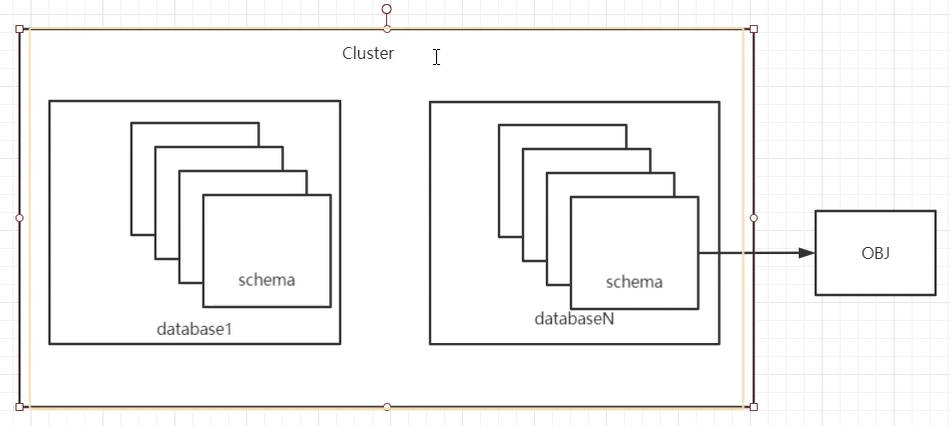
pgsql的用户权限具有四个层次:
- cluster:pgsql的登录访问,通过
pg_hba.conf进行控制 - database:控制数据库的权限
- schema:对数据库中的「表」进行一次分组管理,属于pgsql特有
- obj:即「表」,对表的操作权限管理。
database权限:
GRANT 权限 ON DATABASE 数据库 TO 用户;GRANT 权限 ON DATABASE 数据库 TO 用户;
schema权限:
-- 修改 schema 的拥有者
ALTER SCHEMA 名字 OWNER TO 用户;

-- schema 中 table操作权限
GRANT table操作权限 ON ALL TABLES IN SCHEMA 名字 TO 用户;
-- 修改 schema 的拥有者
ALTER SCHEMA 名字 OWNER TO 用户;
-- schema 中 table操作权限
GRANT table操作权限 ON ALL TABLES IN SCHEMA 名字 TO 用户;
object权限:
GRANT table操作权限 ON schema名.表名 TO 用户;GRANT table操作权限 ON schema名.表名 TO 用户;